QR-code werkt niet? 10 oplossingen voor een geprinte code
Door Het Qoorbell-team
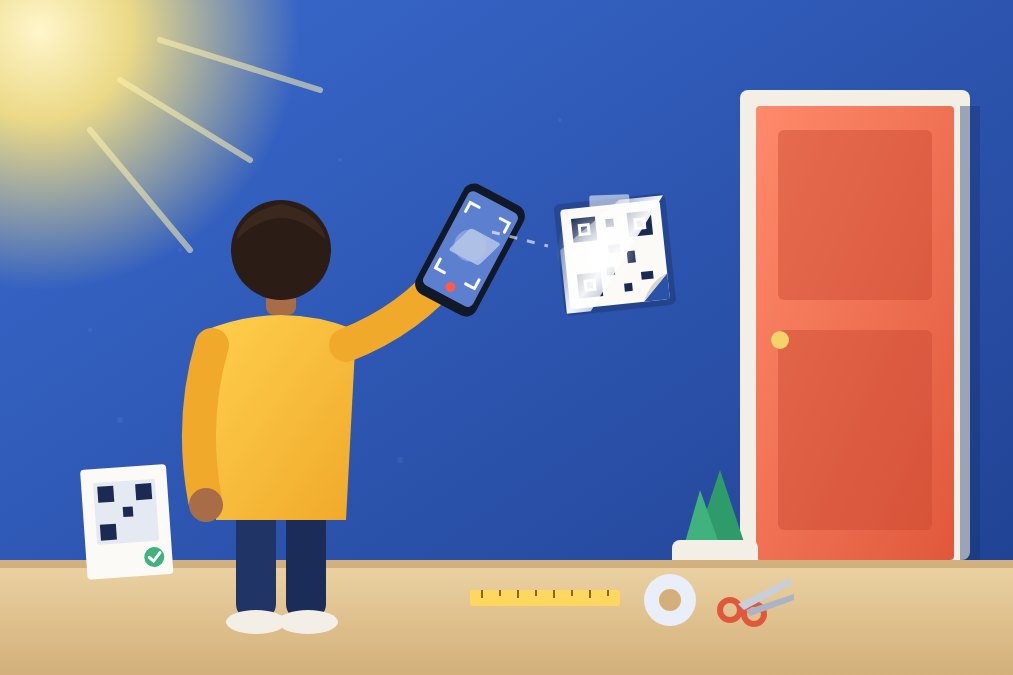
Een QR-code die niet werkt, heeft bijna altijd een van deze vier problemen: de telefoon, de afdruk, de plek waar hij hangt of de link erin. Test hem met een tweede telefoon om te zien welke het is en pak dan die oorzaak aan: meer contrast, een witte rand, een groter formaat, een matte afwerking of een link die werkt.
Deze gids is voor wie de code heeft gemaakt: het bordje op je deur, de poster in de etalage van je winkel, de sticker op een doos. Je leert hoe je in een minuut ziet waar het probleem zit, welke 10 oplossingen de meeste storingen verhelpen en hoe je een code test voordat iemand anders ermee moet worstelen.
Zoek eerst uit wat er misgaat
Doe eerst een snelle test voordat je iets opnieuw print. Dat bespaart papier en giswerk.
- Probeer een tweede telefoon. Leest een andere telefoon de code wel en die van jou niet, dan ligt het aan je telefoon, niet aan de code.
- Maak een foto van de code en scan de foto. Is de foto op een scherm wel leesbaar maar de echte code niet, dan ligt het aan de afdruk of de plek: licht, schittering, hoek of afstand.
- Kijk wat er na het scannen gebeurt. Toont de telefoon een link, maar laadt de pagina nooit of krijg je een foutmelding, dan is de code in orde en zit het probleem in de link.
- Probeer het bij goed licht, van dichtbij en recht ervoor. Leest zelfs dan niets de code, dan is de code zelf slecht gemaakt of beschadigd.
Waarom een QR-code niet werkt: 10 oplossingen
Dit zijn de oorzaken achter de meeste geprinte codes die weigeren te werken, ongeveer van de meest voorkomende tot de zeldzaamste.
- Te weinig contrast. Camera's zoeken naar donkere vierkantjes op een lichte achtergrond. Lichtgrijs, geel, pasteltinten of een kleurverloop over de code maken dat lastig. Print de vierkantjes gewoon zwart, of in een andere heel donkere kleur, op wit.
- Omgekeerde kleuren. Een lichte code op een donkere achtergrond ziet er stijlvol uit, maar veel scanners verwachten het omgekeerde en negeren hem gewoon. Wil je een donker ontwerp, zet de code dan op een wit vlak daarbinnen.
- Geen witte rand. Een code heeft een lege rand eromheen nodig, de stille zone, zodat de camera ziet waar hij begint. Knip hem niet tot op de rand af, zet hem niet krap in een kader en print geen tekst er pal tegenaan. Houd minstens een rand aan van ongeveer vier kleine vierkantjes breed.
- Te klein voor de afstand. Een eenvoudige regel: een code is leesbaar vanaf ongeveer tien keer zijn breedte. Een code van 5 cm werkt vanaf een halve meter, een van 10 cm vanaf ongeveer een meter. Voor een hek of een raam dat je vanaf de straat ziet, print je hem veel groter.
- Op de verkeerde schaal of vanuit een wazig bestand geprint. ‘Passend maken’ verkleint of rekt de code ongemerkt uit, en een groot geprinte schermafbeelding maakt van scherpe vierkantjes vage vlekken. Print het originele bestand op 100%, op ‘werkelijke grootte’.
- Schittering. Glanzend papier, een glanzende lamineerhoes of direct zonlicht kaatsen het licht recht de camera in en wissen een deel van de code uit. Een matte afwerking en een plek in de schaduw lezen veel beter.
- Een bol, gekreukt of schuin oppervlak. Op een fles, een paal of een golvende sticker vervormen de vierkantjes. Plak de code op een vlak, glad oppervlak dat naar de scanner gericht is: voorbij ongeveer 45° geven veel camera's het op.
- Achter glas. Codes in een raam of op een glazen deur werken, maar reflecties kunnen een paar pogingen kosten. Plak ze laag op de ruit, uit de zon. Print je op transparante folie voor de binnenkant van het glas, print hem dan gespiegeld zodat hij van buitenaf goed leesbaar is.
- Vuil, verbleking of schade. QR-codes hebben ingebouwde foutcorrectie, dus een kras of wat vuil is meestal geen probleem. Maar een gescheurde hoek, verbleekte inkt of een sticker over een deel ervan kan hem over zijn grens duwen. Veeg hem schoon en print hem opnieuw als hij versleten oogt.
- Te veel erin gepropt. Een code met een heel lange link, een hele alinea tekst of een groot logo in het midden heeft piepkleine, dicht opeengepakte vierkantjes. Gebruik een kortere link, een kleiner logo of helemaal geen logo, en print hem groter.
Als hij scant maar er niets opent
Soms leest de camera de code perfect en beginnen de problemen daarna. Dan ligt het aan de link, en dezelfde code opnieuw printen helpt niet.
- Een typfout in het adres. Open de link zelf en controleer of je op de juiste pagina uitkomt, op een telefoon, niet alleen op een computer.
- Een verlopen code. Sommige generators maken codes die via hun eigen servers lopen en stoppen met werken als een gratis proefperiode of abonnement afloopt. Werkt een oude code ineens niet meer, kijk dan waar de link naartoe verwijst.
- Geen bereik waar hij hangt. Een telefoon kan een code offline lezen, maar heeft internet nodig om een webpagina te openen. In een kelder of bij een afgelegen hek vraag je iemand om hem met mobiele data te testen.
- Een vervangen code. Heb je een nieuwe code voor hetzelfde gemaakt, dan werken de oude geprinte exemplaren misschien niet meer. Haal ze weg zodat niemand een dode code scant.
Als het aan je eigen telefoon ligt
Lezen andere telefoons de code wel en die van jou niet, dan is het snel opgelost: maak de lens schoon, tik op het scherm om scherp te stellen, houd de telefoon stil en iets verder weg en controleer of QR-codes scannen aanstaat in de camera-instellingen. Ons stappenplan voor een QR-code scannen met je telefoon behandelt Android, iPhone en oudere telefoons uitgebreid.
Zo test je een QR-code voordat je hem ophangt
De meeste fouten vind je in twee minuten, voordat de code aan de muur hangt.
- Scan de geprinte code met minstens twee verschillende telefoons, het liefst een Android en een iPhone.
- Test hem op de plek zelf, in het echte licht, op het tijdstip waarop mensen hem gaan gebruiken.
- Ga staan waar een bezoeker zal staan, niet waar jij nu bent, en scan vanaf daar.
- Open de link tot het einde en controleer of de pagina werkt met mobiele data, niet alleen op je wifi.
- Bekijk hem opnieuw na een paar weken zon en regen, en print hem opnieuw voordat hij verbleekt.
Moet je de code zelf nog maken, dan legt onze gids over een gratis QR-code maken de mogelijkheden uit.
Een QR-deurbel die gemaakt is om te scannen
Is je code bedoeld voor de voordeur, dan regelt Qoorbell het grootste deel van deze lijst al voor je. Elke deurbel krijgt zijn eigen QR-code, en bezoekers scannen die met de camera van hun telefoon: er opent een webpagina, zonder app te downloaden, en ze kunnen je aanbellen via een videogesprek of chat terwijl jij overal vandaan op je telefoon opneemt.
De poster die Qoorbell je geeft is gemaakt om goed leesbaar te zijn. De PDF- en PNG-bestanden zijn 300 dpi, de code heeft de maximale foutcorrectie (niveau H), dus hij is nog leesbaar als ongeveer 30% beschadigd of vuil is, en je kunt hoekmarkeringen en een liniaal meeprinten om te controleren of het formaat klopt. De app geeft ook tips voor de plek, zoals de code op borsthoogte hangen, uit de directe zon en op een vlak oppervlak.
En als het bordje op je deur ooit beschadigd raakt of wordt weggetrokken, print je gratis een nieuw exemplaar vanuit je account. Er is geen hardware om te vervangen.
Waar je rekening mee moet houden
- Geen enkele code is onder alle omstandigheden leesbaar. Heel weinig licht, harde regen op het plastic of een sterke reflectie kunnen elke geprinte code de das omdoen. Een overdekte plek in de schaduw helpt meer dan welke truc ook.
- Sommige telefoons zijn gewoon oud. Een bezoeker met een heel oude telefoon heeft misschien een scanner-app nodig. Daar kun jij niets aan doen, dus een kort zinnetje als ‘Scan met de camera van je telefoon’ naast de code helpt.
- Papier gaat niet eeuwig mee. Doorzichtig plakband en goedkope hoesjes vergelen en laten buiten los. Voor een bordje dat lang meegaat, kies je vinyl of een plaatje van een drukkerij.
- Een goede scan heeft een goede link nodig. Qoorbell helpt alleen bij een deurbelcode. Een menukaart, een wifi-code of een betaalcode blijft afhankelijk van de dienst erachter.
Veelgestelde vragen
Waarom scant mijn QR-code wel op de ene telefoon en niet op de andere?
Telefoons hebben verschillende camera's en scanners. Een code met weinig contrast, omgekeerde kleuren of een smalle rand kan door de ene wel en door de andere niet worden gelezen. Verbeter de code, dan leest meestal elke telefoon hem.
Kan een gekleurde QR-code werken?
Ja, als de vierkantjes veel donkerder zijn dan de achtergrond en de achtergrond licht is. Vermijd bleke kleuren, kleurverlopen en lichte ontwerpen op een donkere achtergrond.
Hoe groot moet een geprinte QR-code zijn?
Ongeveer een tiende van de scanafstand: 5 cm voor een halve meter, 10 cm voor een meter. Maak hem groter als mensen van verder weg scannen.
Heeft iemand die een Qoorbell-code scant een app nodig?
Nee. Ze richten de camera van hun telefoon op de code en er opent een webpagina. Alleen jij, de eigenaar, gebruikt de app of website van Qoorbell.
Eén keer oplossen, daarna vergeten
De meeste QR-codes die niet scannen, falen om een simpele reden: weinig contrast, geen rand, het verkeerde formaat, schittering of een kapotte link. Vind de oorzaak met een tweede telefoon, los dat ene ding op en test de code op de plek waar hij hangt. En is de code voor je deur, maak dan je gratis QR-deurbel en print een code die gemaakt is om te scannen.
- QR-code werkt niet
- problemen met QR-codes
- QR-code printen
- QR-deurbel