QR code qui ne fonctionne pas ? 10 solutions pour un code imprimé
Par L'équipe Qoorbell
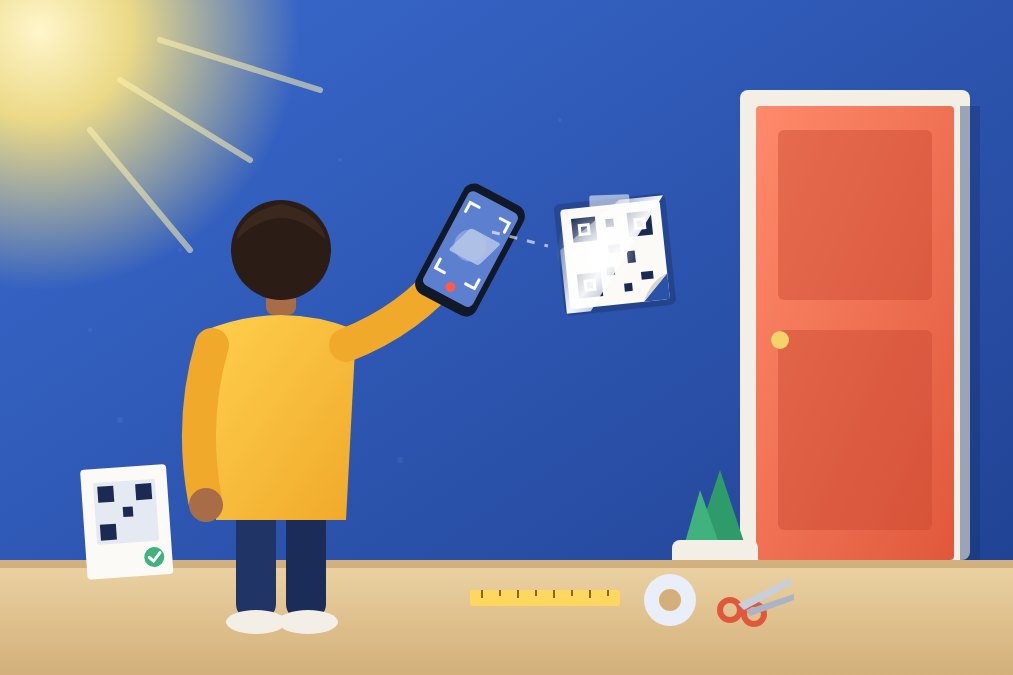
Un QR code qui ne fonctionne pas a presque toujours l'un de ces quatre problèmes : le téléphone, l'impression, l'endroit où il est affiché ou le lien qu'il contient. Testez-le avec un deuxième téléphone pour savoir lequel, puis corrigez cette cause : plus de contraste, une marge blanche, une taille plus grande, une finition mate ou un lien qui marche.
Ce guide s'adresse à la personne qui a créé le code : l'affichette sur votre porte, l'affiche dans la vitrine de votre boutique, l'autocollant sur un carton. Vous allez apprendre à repérer en une minute d'où vient le problème, les 10 solutions qui règlent la plupart des cas et comment tester un code avant que quelqu'un d'autre ne s'y casse les dents.
D'abord, trouvez ce qui coince
Avant de réimprimer quoi que ce soit, faites un test rapide. Vous économiserez du papier et des suppositions.
- Essayez un deuxième téléphone. Si un autre téléphone lit le code et pas le vôtre, le problème vient de votre téléphone, pas du code.
- Prenez le code en photo et scannez la photo. Si la photo se lit sur un écran mais pas le vrai code, c'est l'impression ou l'emplacement qui pose problème : lumière, reflets, angle ou distance.
- Regardez ce qui se passe après le scan. Si le téléphone affiche un lien mais que la page ne se charge jamais, ou affiche une erreur, le code est bon et c'est le lien qui pose problème.
- Essayez en bonne lumière, de près et bien en face. Si rien ne le lit même dans ces conditions, le code lui-même est mal conçu ou abîmé.
Pourquoi un QR code ne fonctionne pas : 10 solutions
Voici les causes de la plupart des codes imprimés qui refusent de marcher, à peu près de la plus courante à la plus rare.
- Pas assez de contraste. Les caméras cherchent des carrés foncés sur un fond clair. Un gris pâle, du jaune, des couleurs pastel ou un dégradé sur le code compliquent la tâche. Imprimez les carrés en noir, ou dans une autre couleur très foncée, sur du blanc.
- Couleurs inversées. Un code clair sur fond sombre a du style, mais beaucoup de lecteurs attendent l'inverse et l'ignorent tout simplement. Si vous tenez à un visuel sombre, placez le code dans un encadré blanc.
- Pas de marge blanche. Un code a besoin d'une bordure vide autour de lui, la zone de silence, pour que la caméra voie où il commence. Ne le rognez pas au ras du bord, ne l'encadrez pas trop serré et ne collez pas de texte contre lui. Gardez au moins une marge large d'environ quatre petits carrés.
- Trop petit pour la distance. Une règle simple : un code se lit à environ dix fois sa largeur. Un code de 5 cm fonctionne à un demi-mètre ; un code de 10 cm à environ un mètre. Pour un portail ou une vitrine vus depuis la rue, imprimez-le beaucoup plus grand.
- Imprimé à la mauvaise échelle ou à partir d'un fichier flou. « Ajuster à la page » réduit ou étire le code sans prévenir, et une capture d'écran imprimée en grand transforme des carrés nets en taches floues. Imprimez le fichier d'origine à 100 %, en « taille réelle ».
- Les reflets. Le papier brillant, une pochette de plastification brillante ou le soleil direct renvoient la lumière droit dans la caméra et effacent une partie du code. Une finition mate et un emplacement à l'ombre se lisent bien mieux.
- Une surface courbe, froissée ou en biais. Sur une bouteille, un poteau ou un autocollant qui gondole, les carrés se déforment. Collez le code sur une surface plane et lisse, face à la personne qui scanne : au-delà de 45°, beaucoup de caméras abandonnent.
- Derrière une vitre. Un code dans une vitrine ou sur une porte vitrée fonctionne, mais les reflets peuvent demander plusieurs essais. Placez-le en bas de la vitre, loin du soleil. Si vous imprimez sur un film transparent pour l'intérieur de la vitre, imprimez en miroir pour qu'il se lise correctement depuis l'extérieur.
- Saleté, décoloration ou dégâts. Les QR codes intègrent une correction d'erreurs : une rayure ou un peu de saleté ne gênent généralement pas. Mais un coin arraché, une encre pâlie ou un autocollant sur une partie du code peuvent dépasser sa limite. Essuyez-le, et réimprimez-le quand il paraît usé.
- Trop d'informations. Un code qui contient un lien très long, un paragraphe entier de texte ou un gros logo au centre a des carrés minuscules et serrés. Utilisez un lien plus court, un logo plus petit ou pas de logo du tout, et imprimez-le plus grand.
Quand il scanne mais que rien ne s'ouvre
Parfois, la caméra lit parfaitement le code et les ennuis commencent après. Le problème vient alors du lien, et réimprimer le même code ne servira à rien.
- Une faute de frappe dans l'adresse. Ouvrez le lien vous-même et vérifiez qu'il mène à la bonne page, sur un téléphone, pas seulement sur un ordinateur.
- Un code qui a expiré. Certains générateurs créent des codes qui passent par leurs propres serveurs et cessent de fonctionner à la fin d'un essai gratuit ou d'un abonnement. Si un ancien code ne marche soudain plus, vérifiez vers où pointe son lien.
- Pas de réseau là où il est affiché. Un téléphone peut lire un code hors ligne, mais il lui faut internet pour ouvrir une page web. Dans un sous-sol ou devant un portail isolé, demandez à quelqu'un de le tester en données mobiles.
- Un code qui a été remplacé. Si vous avez créé un nouveau code pour la même chose, les anciennes copies imprimées peuvent ne plus fonctionner. Retirez-les pour que personne ne scanne un code mort.
Si le problème vient de votre téléphone
Quand les autres téléphones lisent le code et pas le vôtre, la solution est rapide : nettoyez l'objectif, touchez l'écran pour faire la mise au point, tenez le téléphone immobile un peu plus loin et vérifiez que la lecture des QR codes est activée dans les réglages de l'appareil photo. Notre guide pas à pas pour scanner un QR code avec son téléphone détaille Android, iPhone et les anciens modèles.
Comment tester un QR code avant de l'afficher
La plupart des défauts se repèrent en deux minutes, avant que le code soit au mur.
- Scannez le code imprimé avec au moins deux téléphones différents, idéalement un Android et un iPhone.
- Testez-le sur place, dans la vraie lumière, à l'heure où les gens l'utiliseront.
- Placez-vous là où se tiendra un visiteur, pas là où vous êtes, et scannez depuis cet endroit.
- Suivez le lien jusqu'au bout et vérifiez que la page fonctionne en données mobiles, pas seulement sur votre Wi-Fi.
- Regardez-le de nouveau après quelques semaines de soleil et de pluie, et réimprimez-le avant qu'il ne pâlisse.
S'il vous reste à créer le code lui-même, notre guide pour créer un QR code gratuit présente les options.
Une sonnette QR faite pour être scannée
Si votre code est destiné à la porte d'entrée, Qoorbell règle déjà la plus grande partie de cette liste. Chaque sonnette a son propre QR code, et les visiteurs le scannent avec l'appareil photo de leur téléphone : une page web s'ouvre, sans application à télécharger, et ils peuvent vous sonner par appel vidéo ou par chat pendant que vous répondez sur votre téléphone, où que vous soyez.
L'affiche que vous donne Qoorbell est conçue pour bien se lire. Les fichiers PDF et PNG sont à 300 ppp, le code intègre la correction d'erreurs maximale (niveau H), il se lit donc encore avec environ 30 % de surface abîmée ou sale, et vous pouvez imprimer des repères dans les coins et une règle pour vérifier que la taille est exacte. L'application donne aussi des conseils de placement, comme garder le code à hauteur de poitrine, à l'abri du soleil direct et sur une surface plane.
Et si l'affiche de votre porte est un jour abîmée ou arrachée, vous pouvez en imprimer gratuitement une nouvelle depuis votre compte. Il n'y a aucun matériel à remplacer.
À garder en tête
- Aucun code ne se lit dans toutes les conditions. Une lumière très faible, une forte pluie sur le plastique ou un reflet puissant peuvent venir à bout de n'importe quel code imprimé. Un endroit abrité et ombragé aide plus que n'importe quelle astuce.
- Certains téléphones sont tout simplement anciens. Un visiteur avec un très vieux téléphone peut avoir besoin d'une application de lecture. Vous n'y pouvez rien de votre côté, alors une courte phrase comme « Scannez avec l'appareil photo de votre téléphone » à côté du code aide.
- Le papier n'est pas éternel. Le ruban adhésif transparent et les pochettes bon marché jaunissent et se décollent à l'extérieur. Pour une affiche durable, choisissez du vinyle ou une plaque réalisée par un imprimeur.
- Un bon scan a besoin d'un bon lien. Qoorbell n'aide que pour un code de sonnette. Un menu, un code Wi-Fi ou un code de paiement dépendront toujours du service qui se trouve derrière.
Questions fréquentes
Pourquoi mon QR code se lit-il sur un téléphone et pas sur un autre ?
Les téléphones ont des caméras et des lecteurs différents. Un code peu contrasté, aux couleurs inversées ou avec une marge trop étroite peut être lu par l'un et pas par l'autre. Corrigez le code, et en général tous les téléphones le liront.
Un QR code en couleur peut-il fonctionner ?
Oui, si les carrés sont bien plus foncés que le fond et que le fond est clair. Évitez les couleurs pâles, les dégradés et les visuels clairs sur fond sombre.
Quelle taille doit faire un QR code imprimé ?
Environ un dixième de la distance de lecture : 5 cm pour un demi-mètre, 10 cm pour un mètre. Voyez plus grand quand les gens scanneront de plus loin.
La personne qui scanne un code Qoorbell a-t-elle besoin d'une application ?
Non. Elle pointe l'appareil photo de son téléphone vers le code et une page web s'ouvre. Vous seul, le propriétaire, utilisez l'application ou le site Qoorbell.
Réglez-le une fois, puis n'y pensez plus
La plupart des QR codes qui ne se scannent pas échouent pour une raison simple : un contraste faible, pas de marge, une mauvaise taille, des reflets ou un lien cassé. Trouvez la cause avec un deuxième téléphone, corrigez ce seul point et testez le code là où il est affiché. Et si le code est pour votre porte, créez votre sonnette QR gratuite et imprimez un code fait pour être scanné.
- QR code qui ne fonctionne pas
- problèmes de QR code
- imprimer un QR code
- sonnette QR