Crea tu cuenta de Qoorbell y tu primer timbre
Dónde registrarte, qué formas de inicio de sesión funcionan en tu país y cómo el asistente convierte una puerta, un carro o un edificio en un timbre con código QR.
Un timbre de Qoorbell es un código QR que hace sonar tu teléfono. Para crear uno necesitas una cuenta gratuita y más o menos un minuto. Esta guía recorre el registro, el asistente de creación y lo primero que conviene revisar antes de imprimir el póster.
Dónde registrarte
Puedes usar Qoorbell en tres lugares, y la misma cuenta sirve en todos:
- En cualquier navegador, en app.qoorbell.com. No hay nada que instalar.
- En teléfonos y tabletas Android, con la app de Qoorbell de Google Play.
- En iPhone y iPad, con la app de Qoorbell de la App Store.
En la web puedes incluso armar el timbre antes de tener cuenta: la página de creación dice “Aún no necesitas una cuenta. Lo guardas al final.” La cuenta se crea en el último paso y no pierdes nada de lo que escribiste.
Con qué puedes iniciar sesión
- Continuar con Google, Apple o Microsoft: un toque y sin contraseña nueva.
- Tu correo electrónico: Qoorbell te envía un código de un solo uso, lo escribes y listo.
- Según la versión que uses, la misma pantalla puede ofrecer otras cuentas.
El acceso con número de teléfono y código por SMS solo está disponible, por ahora, en la República Dominicana. En cualquier otro país la app dice “El acceso con teléfono todavía no está disponible en tu país. Usa tu correo electrónico.” El correo funciona en todas partes.
El asistente de creación
Después de iniciar sesión, crea un timbre. El asistente hace primero una pregunta —“¿Para qué es este timbre?”— y la respuesta decide qué se crea:
- Una sola puerta: una casa, un apartamento, un negocio, una mascota o un punto de entregas. Un QR; quien lo escanee te contacta.
- Un vehículo: un QR detrás del parabrisas, para que quien necesite que muevas el carro te contacte sin ver tu número.
- Un edificio con varias puertas: un solo QR en la entrada, y la visita elige a qué puerta llamar.
- Un complejo con varios edificios: un QR en el portón; la visita elige el edificio y luego la puerta.
Luego le das un nombre y un ícono. Las visitas ven ese nombre al escanear el QR, así que usa algo que reconozcan, como “Familia Rivera”, “Apto 3B” o “Clínica dental”. También puedes añadir una nota corta para las visitas, que aparece debajo del nombre.
Un paso opcional, “Cómo te contactan los visitantes”, te deja elegir videollamada, chat o ambos. En el mismo paso hay dos opciones más estrictas —que las visitas deban iniciar sesión para tocar el timbre y que deban estar en la puerta—, incluidas en los planes Pro, Premium y Enterprise. Los valores por defecto sirven para la mayoría de las casas, y todo se puede cambiar después.
Revisa el resumen, toca Crear y el asistente termina con “Tu timbre está listo”. Desde ahí vas directo al póster.
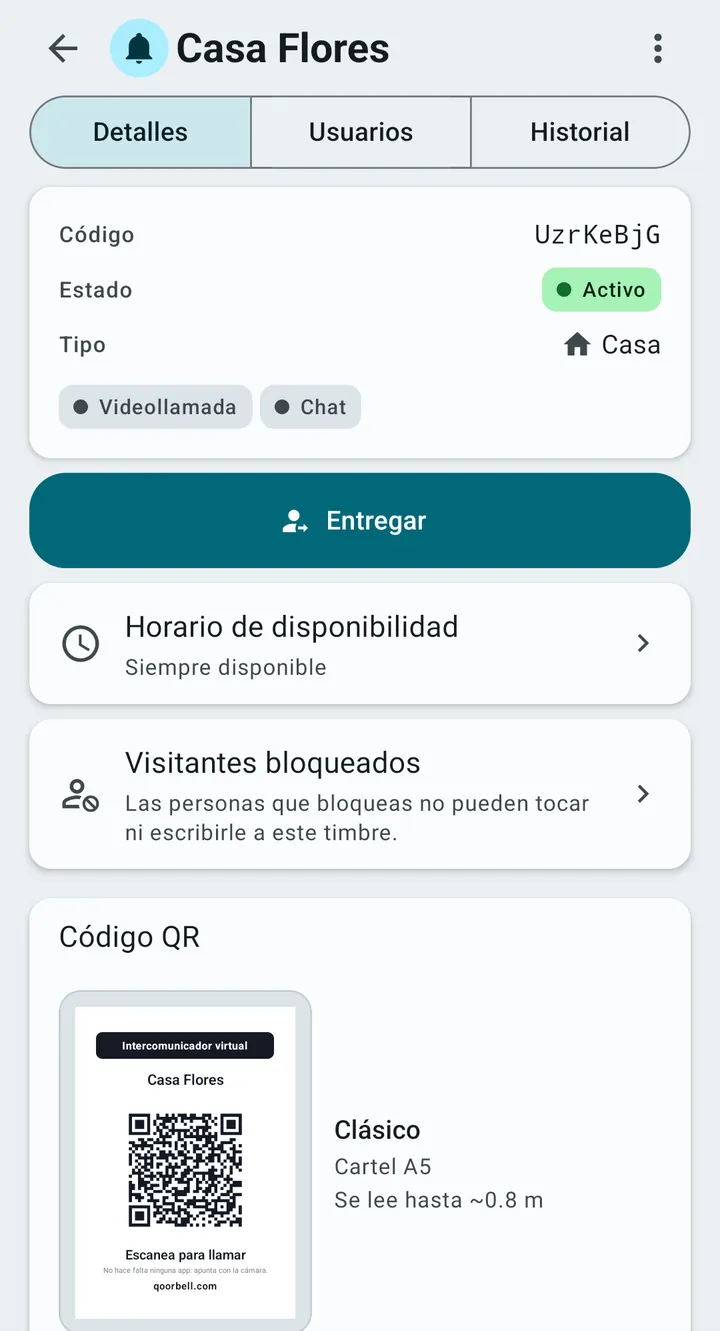
Revisa el tipo de timbre
Cada timbre tiene un tipo, y los nuevos son Casa salvo que digas otra cosa. Los diez tipos son Casa, Apartamento, Oficina, Negocio, Vehículo, Mascota, Objeto, Alojamiento, Recepción y Entregas. El tipo cambia lo que dice el póster y cómo saluda la página de la visita: un alojamiento dice “Contacta a tu anfitrión”, un timbre de entregas dice “Avisar de la entrega”. Un vehículo, una mascota o un objeto nunca pueden exigir que la visita esté en un lugar fijo, porque se mueven.
Cuántos timbres puedes tener
Todos los planes, incluido el gratuito, traen timbres ilimitados, personas ilimitadas por timbre y timbrazos ilimitados. Los planes se diferencian en la duración de las llamadas, el historial, los anuncios y algunas funciones avanzadas; mira Planes, pago y cancelación.
Siguiente paso: imprime y coloca tu póster QR. Escanéalo con otro teléfono antes de pegarlo.