QR-Code funktioniert nicht? 10 Lösungen für gedruckte Codes
Von Qoorbell-Team
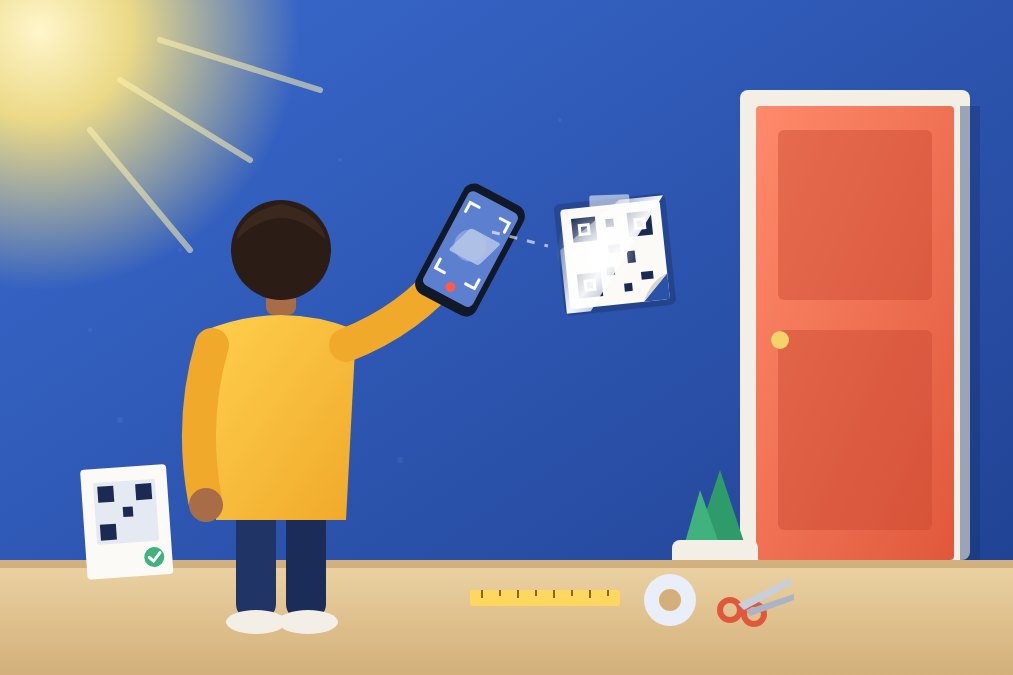
Ein QR-Code, der nicht funktioniert, hat fast immer eines von vier Problemen: das Handy, den Druck, den Ort, an dem er hängt, oder den Link darin. Testen Sie ihn mit einem zweiten Handy, um herauszufinden, welches es ist, und beheben Sie dann genau diese Ursache: mehr Kontrast, ein weißer Rand, eine größere Fläche, eine matte Oberfläche oder ein funktionierender Link.
Dieser Ratgeber richtet sich an alle, die den Code selbst erstellt haben: das Schild an Ihrer Tür, das Plakat im Schaufenster Ihres Ladens, der Aufkleber auf einem Karton. Sie erfahren, wie Sie in einer Minute erkennen, wo das Problem liegt, welche 10 Lösungen die meisten Fehler beheben und wie Sie einen Code testen, bevor sich jemand anderes damit abmühen muss.
Zuerst herausfinden, was nicht klappt
Bevor Sie irgendetwas neu drucken, machen Sie einen kurzen Test. Das spart Papier und Rätselraten.
- Probieren Sie ein zweites Handy. Wenn ein anderes Handy den Code liest und Ihres nicht, liegt das Problem an Ihrem Handy, nicht am Code.
- Fotografieren Sie den Code und scannen Sie das Foto. Lässt sich das Foto auf einem Bildschirm lesen, der echte Code aber nicht, sind Druck oder Platz schuld: Licht, Spiegelungen, Winkel oder Abstand.
- Achten Sie darauf, was nach dem Scannen passiert. Zeigt das Handy einen Link an, aber die Seite lädt nie oder meldet einen Fehler, ist der Code in Ordnung und der Link das Problem.
- Versuchen Sie es bei gutem Licht, aus der Nähe und gerade von vorn. Wenn ihn selbst dann nichts liest, ist der Code selbst schlecht gemacht oder beschädigt.
Warum ein QR-Code nicht funktioniert: 10 Lösungen
Das sind die Ursachen hinter den meisten gedruckten Codes, die sich weigern zu funktionieren, ungefähr von der häufigsten zur seltensten.
- Zu wenig Kontrast. Kameras suchen nach dunklen Quadraten auf hellem Grund. Hellgrau, Gelb, Pastellfarben oder ein Farbverlauf über den Code machen das schwer. Drucken Sie die Quadrate in schlichtem Schwarz oder einer anderen sehr dunklen Farbe auf Weiß.
- Vertauschte Farben. Ein heller Code auf dunklem Grund sieht schick aus, aber viele Scanner erwarten das Gegenteil und übergehen ihn einfach. Wenn Sie ein dunkles Design möchten, setzen Sie den Code auf ein weißes Feld darin.
- Kein weißer Rand. Ein Code braucht einen leeren Rand ringsum, die sogenannte Ruhezone, damit die Kamera erkennt, wo er beginnt. Schneiden Sie ihn nicht bis an die Kante ab, rahmen Sie ihn nicht zu eng ein und drucken Sie keinen Text direkt daneben. Lassen Sie mindestens einen Rand von etwa der Breite von vier kleinen Quadraten.
- Zu klein für den Abstand. Eine einfache Regel: Ein Code lässt sich aus etwa dem Zehnfachen seiner Breite lesen. Ein Code mit 5 cm funktioniert aus einem halben Meter, einer mit 10 cm aus etwa einem Meter. Für ein Tor oder ein Fenster, das man von der Straße aus sieht, drucken Sie ihn deutlich größer.
- Im falschen Maßstab oder aus einer unscharfen Datei gedruckt. „An Seite anpassen“ verkleinert oder streckt den Code unbemerkt, und ein groß gedruckter Screenshot macht aus scharfen Quadraten weiche Flecken. Drucken Sie die Originaldatei mit 100 %, also in „tatsächlicher Größe“.
- Spiegelungen. Glänzendes Papier, eine glänzende Laminierfolie oder direkte Sonne werfen das Licht direkt in die Kamera und überstrahlen einen Teil des Codes. Eine matte Oberfläche und ein Platz im Schatten lassen sich viel besser lesen.
- Eine gewölbte, zerknitterte oder schräge Fläche. Codes auf einer Flasche, einem Pfosten oder einem welligen Aufkleber verzerren die Quadrate. Kleben Sie den Code auf eine flache, glatte Fläche, die der scannenden Person zugewandt ist: Ab etwa 45° geben viele Kameras auf.
- Hinter Glas. Codes in einem Fenster oder an einer Glastür funktionieren, aber Spiegelungen können ein paar Versuche kosten. Bringen Sie sie weit unten an der Scheibe an, weg von der Sonne. Wenn Sie für die Innenseite der Scheibe auf Klarsichtfolie drucken, drucken Sie gespiegelt, damit der Code von außen richtig herum zu lesen ist.
- Schmutz, Ausbleichen oder Schäden. QR-Codes haben eine eingebaute Fehlerkorrektur, ein Kratzer oder etwas Schmutz sind deshalb meist kein Problem. Eine abgerissene Ecke, verblasste Tinte oder ein Aufkleber über einem Teil des Codes können ihn aber über seine Grenze bringen. Wischen Sie ihn ab und drucken Sie ihn neu, wenn er abgenutzt aussieht.
- Zu viel Inhalt. Ein Code mit einem sehr langen Link, einem ganzen Absatz Text oder einem großen Logo in der Mitte hat winzige, dicht gedrängte Quadrate. Verwenden Sie einen kürzeren Link, ein kleineres Logo oder gar keins, und drucken Sie ihn größer.
Wenn er scannt, aber nichts aufgeht
Manchmal liest die Kamera den Code einwandfrei, und der Ärger beginnt erst danach. Dann liegt das Problem am Link, und den gleichen Code neu zu drucken hilft nicht.
- Ein Tippfehler in der Adresse. Öffnen Sie den Link selbst und prüfen Sie, ob er auf der richtigen Seite landet, und zwar auf einem Handy, nicht nur am Computer.
- Ein abgelaufener Code. Manche Generatoren erstellen Codes, die über ihre eigenen Server laufen und nicht mehr funktionieren, wenn eine kostenlose Testphase oder ein Abo endet. Wenn ein alter Code plötzlich versagt, prüfen Sie, wohin sein Link führt.
- Kein Empfang am Ort des Codes. Ein Handy kann einen Code auch offline lesen, braucht aber Internet, um eine Webseite zu öffnen. In einem Keller oder an einem abgelegenen Tor bitten Sie jemanden, es mit mobilen Daten zu testen.
- Ein ersetzter Code. Wenn Sie für dieselbe Sache einen neuen Code erstellt haben, funktionieren die alten gedruckten Exemplare womöglich nicht mehr. Nehmen Sie sie ab, damit niemand einen toten Code scannt.
Wenn das Problem Ihr eigenes Handy ist
Lesen andere Handys den Code und Ihres nicht, ist die Lösung schnell gefunden: Reinigen Sie die Linse, tippen Sie zum Scharfstellen auf den Bildschirm, halten Sie das Handy ruhig und etwas weiter weg und prüfen Sie, ob das Scannen von QR-Codes in den Kameraeinstellungen eingeschaltet ist. Unsere Schritt-für-Schritt-Anleitung zum QR-Code scannen mit dem Handy erklärt Android, iPhone und ältere Geräte im Detail.
So testen Sie einen QR-Code, bevor Sie ihn aufhängen
Die meisten Fehler fallen in zwei Minuten auf, bevor der Code an der Wand hängt.
- Scannen Sie den gedruckten Code mit mindestens zwei verschiedenen Handys, am besten einem Android-Gerät und einem iPhone.
- Testen Sie ihn vor Ort, bei echtem Licht, zu der Tageszeit, zu der ihn die Leute nutzen werden.
- Stellen Sie sich dorthin, wo ein Besucher stehen wird, nicht dorthin, wo Sie gerade sind, und scannen Sie von dort.
- Öffnen Sie den Link bis zum Ende und prüfen Sie, ob die Seite mit mobilen Daten funktioniert, nicht nur in Ihrem WLAN.
- Sehen Sie ihn sich nach ein paar Wochen Sonne und Regen erneut an und drucken Sie ihn neu, bevor er verblasst.
Falls Sie den Code selbst noch erstellen müssen, erklärt unser Ratgeber QR-Code kostenlos erstellen die Möglichkeiten.
Eine QR-Klingel, die zum Scannen gemacht ist
Wenn Ihr Code für die Haustür gedacht ist, nimmt Ihnen Qoorbell den Großteil dieser Liste bereits ab. Jede Klingel bekommt ihren eigenen QR-Code, und Besucher scannen ihn mit der Handykamera: Eine Webseite öffnet sich, ohne App-Download, und sie können per Videoanruf oder Chat bei Ihnen klingeln, während Sie von überall auf Ihrem Handy antworten.
Das Poster, das Qoorbell Ihnen gibt, ist auf gute Lesbarkeit ausgelegt. Die PDF- und PNG-Dateien haben 300 dpi, der Code hat die höchste Fehlerkorrektur (Stufe H) und lässt sich daher auch mit etwa 30 % Beschädigung oder Schmutz noch lesen, und Sie können Eckmarken und ein Lineal mitdrucken, um zu prüfen, ob die Größe stimmt. Die App gibt außerdem Tipps zur Platzierung, etwa den Code auf Brusthöhe, außerhalb der direkten Sonne und auf einer flachen Fläche anzubringen.
Und falls das Schild an Ihrer Tür einmal beschädigt oder abgerissen wird, können Sie in Ihrem Konto kostenlos ein neues Exemplar drucken. Es gibt keine Hardware, die ersetzt werden muss.
Was Sie beachten sollten
- Kein Code lässt sich unter allen Bedingungen lesen. Sehr schwaches Licht, starker Regen auf der Folie oder eine kräftige Spiegelung können jeden gedruckten Code überfordern. Ein überdachter, schattiger Platz hilft mehr als jeder Trick.
- Manche Handys sind einfach alt. Ein Besucher mit einem sehr alten Handy braucht vielleicht eine Scanner-App. Daran können Sie nichts ändern, deshalb hilft ein kurzer Hinweis wie „Mit der Handykamera scannen“ neben dem Code.
- Papier hält nicht ewig. Durchsichtiges Klebeband und billige Hüllen vergilben und lösen sich im Freien. Für ein dauerhaftes Schild nehmen Sie Vinyl oder ein Schild aus der Druckerei.
- Ein guter Scan braucht einen guten Link. Qoorbell hilft nur bei einem Klingel-Code. Eine Speisekarte, ein WLAN-Code oder ein Bezahlcode hängen weiterhin vom Dienst dahinter ab.
Häufige Fragen
Warum lässt sich mein QR-Code mit einem Handy scannen, mit einem anderen nicht?
Handys haben unterschiedliche Kameras und Scanner. Einen Code mit wenig Kontrast, vertauschten Farben oder zu schmalem Rand liest vielleicht das eine und das andere nicht. Verbessern Sie den Code, dann lesen ihn in der Regel alle Handys.
Kann ein bunter QR-Code funktionieren?
Ja, wenn die Quadrate deutlich dunkler als der Hintergrund sind und der Hintergrund hell ist. Vermeiden Sie blasse Farben, Verläufe und helle Codes auf dunklem Grund.
Wie groß sollte ein gedruckter QR-Code sein?
Etwa ein Zehntel des Scanabstands: 5 cm für einen halben Meter, 10 cm für einen Meter. Wählen Sie ihn größer, wenn aus größerer Entfernung gescannt wird.
Braucht die Person, die einen Qoorbell-Code scannt, eine App?
Nein. Sie richtet die Handykamera auf den Code, und eine Webseite öffnet sich. Nur Sie als Besitzer nutzen die Qoorbell-App oder die Website.
Einmal beheben, dann vergessen
Die meisten QR-Codes, die sich nicht scannen lassen, scheitern an einem einfachen Grund: wenig Kontrast, kein Rand, falsche Größe, Spiegelungen oder ein defekter Link. Finden Sie die Ursache mit einem zweiten Handy, beheben Sie genau diese eine Sache und testen Sie den Code dort, wo er hängt. Und wenn der Code für Ihre Tür ist, erstellen Sie Ihre kostenlose QR-Klingel und drucken Sie einen Code, der zum Scannen gemacht ist.
- QR-Code funktioniert nicht
- QR-Code Probleme
- QR-Code drucken
- QR-Klingel