QR-код не сканируется? 10 способов исправить напечатанный код
Автор: Команда Qoorbell
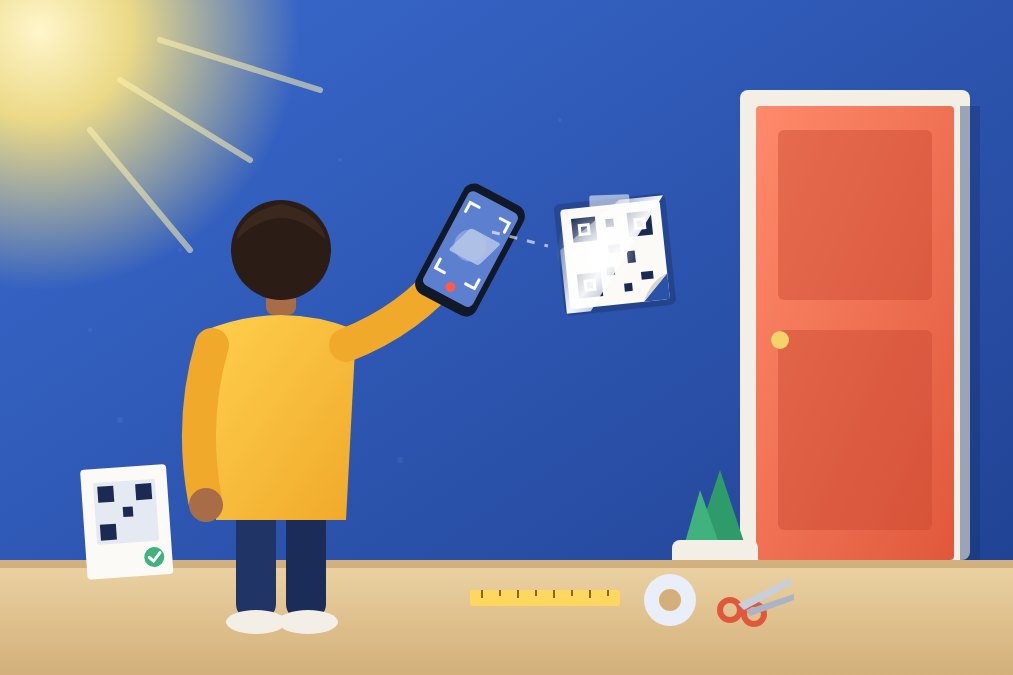
Если QR-код не сканируется, проблема почти всегда одна из четырёх: телефон, печать, место, где он висит, или ссылка внутри. Проверьте его вторым телефоном, чтобы понять, какая именно, а затем устраните эту причину: больше контраста, белая рамка, больший размер, матовое покрытие или рабочая ссылка.
Это руководство для того, кто сделал код: табличку на вашей двери, плакат в витрине магазина, наклейку на коробке. Вы узнаете, как за минуту определить, где проблема, какие 10 решений исправляют большинство сбоев и как проверить код, прежде чем кому-то другому придётся с ним мучиться.
Сначала выясните, что не работает
Прежде чем что-то перепечатывать, проведите быстрый тест. Он сэкономит бумагу и догадки.
- Попробуйте второй телефон. Если другой телефон считывает код, а ваш нет, проблема в вашем телефоне, а не в коде.
- Сфотографируйте код и отсканируйте фото. Если фото с экрана считывается, а настоящий код нет, виноваты печать или место: свет, блики, угол или расстояние.
- Посмотрите, что происходит после сканирования. Если телефон показывает ссылку, но страница так и не открывается или выдаёт ошибку, с кодом всё в порядке, а проблема в ссылке.
- Попробуйте при хорошем свете, вблизи и прямо. Если даже тогда его ничто не считывает, сам код сделан плохо или повреждён.
Почему QR-код не сканируется: 10 решений
Вот причины, из-за которых большинство напечатанных кодов отказываются работать, примерно от самой частой к самой редкой.
- Мало контраста. Камеры ищут тёмные квадратики на светлом фоне. Бледно-серый, жёлтый, пастельные цвета или градиент через весь код мешают этому. Печатайте квадратики обычным чёрным или другим очень тёмным цветом на белом.
- Инвертированные цвета. Светлый код на тёмном фоне смотрится стильно, но многие сканеры ожидают обратного и просто его игнорируют. Если хотите тёмный дизайн, поместите код на белую плашку внутри него.
- Нет белой рамки. Коду нужно пустое поле вокруг, его называют тихой зоной, чтобы камера видела, где он начинается. Не обрезайте его по край, не берите в тесную рамку и не печатайте текст вплотную к нему. Оставьте поле шириной хотя бы в четыре маленьких квадратика.
- Слишком мал для такого расстояния. Простое правило: код читается примерно с десяти своих ширин. Код 5 см работает с полуметра, код 10 см — примерно с метра. Для калитки или витрины, которую видно с улицы, печатайте его гораздо крупнее.
- Напечатан не в том масштабе или из размытого файла. «По размеру страницы» незаметно сжимает или растягивает код, а снимок экрана, напечатанный крупно, превращает чёткие квадратики в размытые пятна. Печатайте исходный файл в масштабе 100% («реальный размер»).
- Блики. Глянцевая бумага, блестящий чехол для ламинирования или прямое солнце отражают свет прямо в камеру и засвечивают часть кода. Матовое покрытие и место в тени считываются гораздо лучше.
- Изогнутая, мятая или наклонная поверхность. Коды на бутылке, столбе или волнистой наклейке искажают квадратики. Наклейте код на ровную гладкую поверхность, обращённую к тому, кто сканирует: под углом больше 45 градусов многие камеры сдаются.
- За стеклом. Коды в витрине или на стеклянной двери работают, но из-за отражений может понадобиться несколько попыток. Размещайте их низко на стекле, подальше от солнца. Если печатаете на прозрачной плёнке для внутренней стороны стекла, печатайте зеркально, чтобы код правильно читался снаружи.
- Грязь, выцветание или повреждения. У QR-кодов есть встроенная коррекция ошибок, поэтому царапина или немного грязи обычно не мешают. Но оторванный угол, выцветшая краска или наклейка поверх части кода могут вывести его за предел. Протрите его и перепечатайте, когда он выглядит изношенным.
- Слишком много содержимого. У кода с очень длинной ссылкой, целым абзацем текста или большим логотипом посередине крошечные, тесные квадратики. Используйте ссылку покороче, логотип поменьше или вовсе без него и напечатайте код крупнее.
Когда сканируется, но ничего не открывается
Иногда камера идеально считывает код, а проблемы начинаются потом. Тогда дело в ссылке, и перепечатка того же кода не поможет.
- Опечатка в адресе. Откройте ссылку сами и проверьте, ведёт ли она на нужную страницу, на телефоне, а не только на компьютере.
- Код, срок действия которого истёк. Некоторые генераторы создают коды, которые проходят через их собственные серверы и перестают работать, когда заканчивается бесплатный пробный период или подписка. Если старый код вдруг не работает, проверьте, куда ведёт его ссылка.
- Нет связи там, где он висит. Телефон может считать код без интернета, но чтобы открыть веб-страницу, интернет нужен. В подвале или у отдалённой калитки попросите кого-нибудь проверить его через мобильный интернет.
- Код, который заменили. Если вы создали новый код для того же самого, старые напечатанные копии могут уже не работать. Снимите их, чтобы никто не сканировал мёртвый код.
Если проблема в вашем телефоне
Когда другие телефоны считывают код, а ваш нет, исправить это быстро: протрите объектив, коснитесь экрана для фокусировки, держите телефон неподвижно чуть дальше и проверьте, включено ли сканирование QR-кодов в настройках камеры. Наше пошаговое руководство о том, как отсканировать QR-код телефоном, подробно описывает Android, iPhone и более старые телефоны.
Как проверить QR-код, прежде чем его наклеить
Большинство сбоев обнаруживается за две минуты, ещё до того, как код окажется на стене.
- Отсканируйте напечатанный код как минимум двумя разными телефонами, в идеале одним на Android и одним iPhone.
- Проверьте его на месте, при настоящем освещении, в то время суток, когда им будут пользоваться.
- Встаньте там, где будет стоять посетитель, а не там, где стоите вы, и сканируйте оттуда.
- Откройте ссылку до конца и проверьте, работает ли страница через мобильный интернет, а не только через ваш Wi-Fi.
- Посмотрите на него снова через несколько недель солнца и дождя и перепечатайте, прежде чем он выцветет.
Если сам код ещё нужно создать, наше руководство о том, как создать бесплатный QR-код, объясняет варианты.
Дверной звонок с QR-кодом, созданный для сканирования
Если ваш код предназначен для входной двери, Qoorbell уже берёт на себя большую часть этого списка. Каждый звонок получает собственный QR-код, а посетители сканируют его камерой телефона: открывается веб-страница, без всякого приложения для скачивания, и они могут позвонить вам по видео или написать в чат, а вы отвечаете на телефоне откуда угодно.
Плакат, который даёт Qoorbell, сделан так, чтобы хорошо считываться. Файлы PDF и PNG имеют 300 dpi, у кода максимальная коррекция ошибок (уровень H), поэтому он читается даже примерно при 30% повреждений или грязи, а ещё можно напечатать угловые метки и линейку, чтобы проверить, правильно ли получился размер. Приложение также даёт советы по размещению, например держать код на уровне груди, подальше от прямого солнца и на ровной поверхности.
А если табличку на вашей двери когда-нибудь повредят или сорвут, вы можете бесплатно напечатать новую копию из своего аккаунта. Никакое устройство менять не нужно.
Что стоит помнить
- Ни один код не читается при любых условиях. Очень слабый свет, сильный дождь на пластике или мощный блик могут победить любой напечатанный код. Защищённое место в тени помогает больше любой хитрости.
- Некоторые телефоны просто старые. Посетителю с очень старым телефоном может понадобиться приложение-сканер. Со своей стороны вы это не исправите, поэтому поможет короткая строка рядом с кодом, например «Сканируйте камерой телефона».
- Бумага не вечна. Прозрачный скотч и дешёвые чехлы на улице желтеют и отклеиваются. Для долговечной таблички используйте винил или табличку, изготовленную в типографии.
- Для хорошего сканирования нужна хорошая ссылка. Qoorbell помогает только с кодом звонка. Меню, код Wi-Fi или код для оплаты по-прежнему будут зависеть от сервиса, который за ними стоит.
Частые вопросы
Почему мой QR-код сканируется одним телефоном, а другим нет?
У телефонов разные камеры и сканеры. Код с низким контрастом, инвертированными цветами или узкой рамкой один может прочитать, а другой нет. Исправьте код, и обычно его будет читать любой телефон.
Может ли работать цветной QR-код?
Да, если квадратики гораздо темнее фона, а фон светлый. Избегайте бледных цветов, градиентов и светлых дизайнов на тёмном фоне.
Какого размера должен быть напечатанный QR-код?
Примерно десятая часть расстояния сканирования: 5 см для полуметра, 10 см для метра. Делайте его крупнее, если сканировать будут издалека.
Нужно ли приложение тому, кто сканирует код Qoorbell?
Нет. Человек наводит камеру телефона на код, и открывается веб-страница. Только вы, владелец, пользуетесь приложением или сайтом Qoorbell.
Исправьте один раз и забудьте
Большинство QR-кодов, которые не сканируются, подводят по простой причине: низкий контраст, нет рамки, неверный размер, блики или нерабочая ссылка. Найдите причину с помощью второго телефона, исправьте именно её и проверьте код там, где он висит. А если код для вашей двери, создайте свой бесплатный QR-звонок и напечатайте код, созданный для сканирования.
- QR-код не сканируется
- проблемы с QR-кодом
- печать QR-кодов
- QR-звонок