QR โค้ดสแกนไม่ได้? 10 วิธีแก้โค้ดที่พิมพ์แล้วใช้ไม่ได้
โดย ทีม Qoorbell
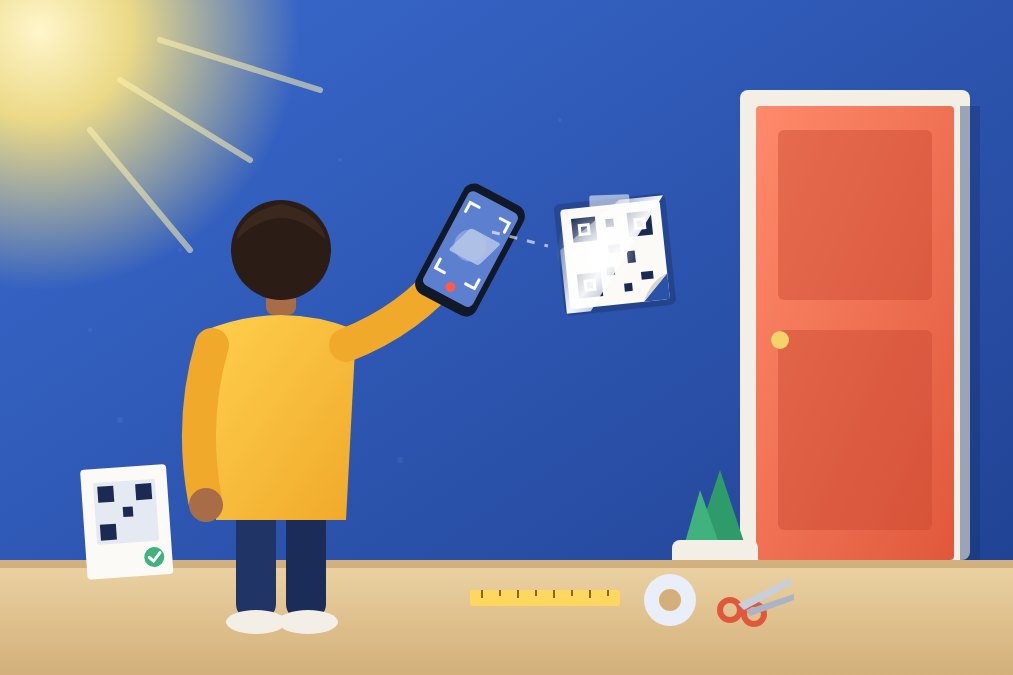
QR โค้ดสแกนไม่ได้ เกือบทุกครั้งเกิดจากปัญหาข้อใดข้อหนึ่งในสี่ข้อ: มือถือ งานพิมพ์ จุดที่ติด หรือลิงก์ที่อยู่ข้างใน ลองสแกนด้วยมือถืออีกเครื่องเพื่อหาว่าเป็นข้อไหน แล้วแก้ที่สาเหตุนั้น: เพิ่มความต่างของสี เว้นขอบขาว พิมพ์ให้ใหญ่ขึ้น ใช้ผิวด้าน หรือเปลี่ยนเป็นลิงก์ที่ใช้งานได้
คู่มือนี้เขียนให้คนที่ทำโค้ดขึ้นมาเอง: ป้ายที่ประตูบ้าน โปสเตอร์ที่กระจกหน้าร้าน สติกเกอร์บนกล่องพัสดุ คุณจะได้รู้วิธีหาภายในหนึ่งนาทีว่าปัญหาอยู่ตรงไหน 10 วิธีแก้ที่ใช้ได้กับปัญหาเกือบทั้งหมด และวิธีทดสอบโค้ดก่อนที่คนอื่นจะต้องมาเสียเวลากับมัน
ก่อนอื่น หาให้เจอว่าอะไรผิดปกติ
ก่อนพิมพ์อะไรใหม่ ลองทดสอบสั้น ๆ ก่อน ช่วยประหยัดกระดาษและไม่ต้องนั่งเดา
- ลองมือถืออีกเครื่อง ถ้าเครื่องอื่นอ่านโค้ดได้แต่เครื่องคุณอ่านไม่ได้ ปัญหาอยู่ที่มือถือของคุณ ไม่ใช่ที่โค้ด
- ถ่ายรูปโค้ดแล้วสแกนรูปนั้น ถ้ารูปบนหน้าจออ่านได้แต่โค้ดจริงอ่านไม่ได้ ต้นเหตุคืองานพิมพ์หรือจุดที่ติด: แสง แสงสะท้อน มุม หรือระยะ
- ดูว่าเกิดอะไรขึ้นหลังสแกน ถ้ามือถือแสดงลิงก์แต่หน้าเว็บไม่ยอมเปิด หรือขึ้นข้อผิดพลาด แสดงว่าโค้ดไม่มีปัญหา ลิงก์ต่างหากที่มีปัญหา
- ลองในที่สว่าง ระยะใกล้ และตรงหน้า ถ้าแบบนี้แล้วยังไม่มีเครื่องไหนอ่านได้ แปลว่าตัวโค้ดเองทำมาไม่ดีหรือเสียหายแล้ว
ทำไม QR โค้ดสแกนไม่ได้: 10 วิธีแก้
นี่คือสาเหตุเบื้องหลังโค้ดที่พิมพ์แล้วไม่ยอมทำงานเกือบทั้งหมด เรียงคร่าว ๆ จากที่พบบ่อยที่สุดไปจนถึงที่พบน้อยที่สุด
- สีตัดกันไม่พอ กล้องมองหาช่องสี่เหลี่ยมสีเข้มบนพื้นสีอ่อน สีเทาอ่อน สีเหลือง สีพาสเทล หรือสีไล่เฉดทั่วทั้งโค้ดทำให้อ่านยาก ให้พิมพ์ช่องสี่เหลี่ยมเป็นสีดำล้วน หรือสีเข้มมาก ๆ บนพื้นขาว
- สีกลับด้าน โค้ดสีอ่อนบนพื้นเข้มดูเก๋ แต่ตัวสแกนหลายแบบคาดหวังแบบตรงกันข้ามและมองข้ามมันไปเลย ถ้าอยากได้ดีไซน์โทนเข้ม ให้วางโค้ดบนแผ่นสีขาวในดีไซน์นั้น
- ไม่มีขอบขาว โค้ดต้องมีขอบว่างรอบตัว เรียกว่าพื้นที่ว่าง เพื่อให้กล้องรู้ว่าโค้ดเริ่มตรงไหน อย่าตัดชิดขอบ ใส่กรอบชิด หรือพิมพ์ตัวหนังสือติดโค้ด เว้นขอบอย่างน้อยกว้างประมาณช่องสี่เหลี่ยมเล็กสี่ช่อง
- เล็กเกินไปสำหรับระยะ กฎง่าย ๆ: โค้ดอ่านได้จากระยะประมาณสิบเท่าของความกว้าง โค้ด 5 ซม. ใช้ได้จากครึ่งเมตร โค้ด 10 ซม. ใช้ได้จากประมาณหนึ่งเมตร ถ้าเป็นประตูรั้วหรือหน้าต่างที่มองจากถนน ให้พิมพ์ใหญ่ขึ้นอีกมาก
- พิมพ์ผิดสเกลหรือจากไฟล์ที่เบลอ ตัวเลือก “พอดีกับหน้า” จะย่อหรือยืดโค้ดโดยไม่บอก และภาพหน้าจอที่พิมพ์ขยายใหญ่จะเปลี่ยนช่องสี่เหลี่ยมคม ๆ ให้กลายเป็นก้อนเบลอ ให้พิมพ์ไฟล์ต้นฉบับที่ 100% หรือ “ขนาดจริง”
- แสงสะท้อน กระดาษมัน ซองเคลือบพลาสติกเงา ๆ หรือแดดส่องตรง จะสะท้อนแสงเข้ากล้องตรง ๆ จนบางส่วนของโค้ดหายไป ผิวด้านและจุดที่อยู่ในร่มอ่านได้ดีกว่ามาก
- พื้นผิวโค้ง ยับ หรือเอียง โค้ดบนขวด เสา หรือสติกเกอร์ที่เป็นคลื่นจะทำให้ช่องสี่เหลี่ยมบิดงอ ให้ติดโค้ดบนพื้นผิวเรียบที่หันตรงเข้าหาคนสแกน: เกินประมาณ 45 องศา กล้องหลายรุ่นจะอ่านไม่ได้
- อยู่หลังกระจก โค้ดที่ติดหน้าต่างหรือประตูกระจกใช้ได้ แต่แสงสะท้อนอาจต้องลองหลายครั้ง ให้ติดที่ส่วนล่างของกระจกและหลบแดด ถ้าพิมพ์บนแผ่นใสเพื่อติดด้านในกระจก ให้พิมพ์แบบกลับด้านเพื่อให้อ่านจากด้านนอกได้ถูกต้อง
- สกปรก ซีด หรือเสียหาย QR โค้ดมีระบบแก้ไขข้อผิดพลาดในตัว รอยขีดข่วนหรือฝุ่นนิดหน่อยจึงมักไม่เป็นไร แต่มุมที่ขาด หมึกที่ซีด หรือสติกเกอร์ที่แปะทับบางส่วน อาจทำให้เกินขีดจำกัดนั้น เช็ดให้สะอาด และพิมพ์ใหม่เมื่อดูเก่าแล้ว
- ใส่ข้อมูลมากเกินไป โค้ดที่เก็บลิงก์ยาวมาก ข้อความทั้งย่อหน้า หรือโลโก้ใหญ่ตรงกลาง จะมีช่องสี่เหลี่ยมเล็กจิ๋วอัดแน่น ให้ใช้ลิงก์ที่สั้นลง โลโก้เล็กลงหรือไม่ใส่โลโก้ และพิมพ์ให้ใหญ่ขึ้น
เมื่อสแกนได้แต่ไม่มีอะไรเปิดขึ้นมา
บางครั้งกล้องอ่านโค้ดได้สมบูรณ์ แต่ปัญหาเริ่มหลังจากนั้น แบบนี้ปัญหาอยู่ที่ลิงก์ และการพิมพ์โค้ดเดิมใหม่ก็ไม่ช่วยอะไร
- พิมพ์ที่อยู่ผิด เปิดลิงก์ด้วยตัวเองและเช็กว่าไปถึงหน้าที่ถูกต้อง บนมือถือ ไม่ใช่แค่บนคอมพิวเตอร์
- โค้ดหมดอายุ เว็บสร้างโค้ดบางแห่งทำโค้ดที่วิ่งผ่านเซิร์ฟเวอร์ของตัวเอง และจะใช้ไม่ได้เมื่อช่วงทดลองใช้ฟรีหรือการสมัครสมาชิกสิ้นสุด ถ้าโค้ดเก่าจู่ ๆ ใช้ไม่ได้ ให้เช็กว่าลิงก์ของมันชี้ไปที่ไหน
- ไม่มีสัญญาณตรงจุดที่ติด มือถืออ่านโค้ดได้แม้ไม่มีเน็ต แต่ต้องใช้อินเทอร์เน็ตเพื่อเปิดหน้าเว็บ ถ้าอยู่ชั้นใต้ดินหรือประตูรั้วที่ห่างไกล ให้ขอให้ใครสักคนลองด้วยเน็ตมือถือ
- โค้ดที่ถูกเปลี่ยนแล้ว ถ้าคุณสร้างโค้ดใหม่สำหรับสิ่งเดียวกัน สำเนาที่พิมพ์ไว้เดิมอาจใช้ไม่ได้อีกต่อไป ให้แกะออกเพื่อไม่ให้ใครสแกนโค้ดที่ใช้ไม่ได้แล้ว
ถ้าปัญหาอยู่ที่มือถือของคุณเอง
เมื่อมือถือเครื่องอื่นอ่านโค้ดได้แต่เครื่องคุณอ่านไม่ได้ วิธีแก้ทำได้เร็ว: เช็ดเลนส์ แตะหน้าจอเพื่อโฟกัส ถือมือถือให้นิ่งและถอยออกมาอีกนิด แล้วเช็กว่าเปิดการสแกน QR ไว้ในการตั้งค่ากล้องแล้ว คู่มือทีละขั้นตอนของเราเรื่อง วิธีสแกน QR โค้ดด้วยมือถือ อธิบายละเอียดทั้ง Android, iPhone และมือถือรุ่นเก่า
วิธีทดสอบ QR โค้ดก่อนติด
ปัญหาส่วนใหญ่ตรวจเจอได้ในสองนาที ก่อนโค้ดจะขึ้นไปอยู่บนผนัง
- สแกนโค้ดที่พิมพ์แล้วด้วยมือถืออย่างน้อยสองเครื่องที่ต่างกัน ดีที่สุดคือ Android หนึ่งเครื่องและ iPhone หนึ่งเครื่อง
- ทดสอบ ณ จุดจริง ในแสงจริง ในช่วงเวลาที่คนจะใช้งาน
- ยืนตรงที่แขกจะยืน ไม่ใช่ตรงที่คุณยืน แล้วสแกนจากตรงนั้น
- เปิดลิงก์จนสุดทาง และเช็กว่าหน้าเว็บใช้ได้ด้วยเน็ตมือถือ ไม่ใช่แค่ Wi-Fi ของคุณ
- กลับมาดูอีกครั้งหลังผ่านแดดผ่านฝนไปสองสามสัปดาห์ และพิมพ์ใหม่ก่อนที่มันจะซีด
ถ้ายังต้องทำโค้ดเอง คู่มือของเราเรื่อง วิธีสร้าง QR โค้ดฟรี อธิบายตัวเลือกต่าง ๆ ไว้แล้ว
กริ่งประตู QR โค้ดที่ทำมาให้สแกนง่าย
ถ้าโค้ดของคุณมีไว้สำหรับประตูหน้าบ้าน Qoorbell ดูแลรายการนี้ให้เกือบทั้งหมดแล้ว กริ่งประตูแต่ละอันมี QR โค้ดของตัวเอง และแขกสแกนด้วยกล้องมือถือ: หน้าเว็บจะเปิดขึ้นโดยไม่ต้องดาวน์โหลดแอป และพวกเขาเรียกคุณได้ทางวิดีโอคอลหรือแชต ขณะที่คุณรับสายบนมือถือได้จากทุกที่
โปสเตอร์ที่ Qoorbell ให้คุณถูกออกแบบมาให้อ่านง่าย ไฟล์ PDF และ PNG มีความละเอียด 300 dpi โค้ดใช้การแก้ไขข้อผิดพลาดระดับสูงสุด (ระดับ H) จึงยังอ่านได้แม้เสียหายหรือสกปรกประมาณ 30% และคุณพิมพ์รอยที่มุมกับไม้บรรทัดออกมาด้วยได้ เพื่อเช็กว่าขนาดที่พิมพ์ออกมาถูกต้อง แอปยังให้คำแนะนำเรื่องตำแหน่งติด เช่น ติดโค้ดไว้ระดับหน้าอก หลีกเลี่ยงแดดส่องตรง และติดบนพื้นผิวเรียบ
และถ้าป้ายที่ประตูของคุณเสียหายหรือถูกดึงออกไป คุณพิมพ์สำเนาใหม่จากบัญชีของคุณได้ฟรี ไม่มีฮาร์ดแวร์ให้ต้องเปลี่ยน
สิ่งที่ควรรู้
- ไม่มีโค้ดไหนอ่านได้ในทุกสภาพ แสงสลัวมาก ฝนตกหนักบนพลาสติก หรือแสงสะท้อนแรง ๆ ทำให้โค้ดที่พิมพ์แบบไหนก็อ่านไม่ได้ จุดที่มีหลังคาและอยู่ในร่มช่วยได้มากกว่าเคล็ดลับใด ๆ
- มือถือบางเครื่องเก่าเกินไปจริง ๆ แขกที่ใช้มือถือรุ่นเก่ามากอาจต้องใช้แอปสแกน คุณแก้จากฝั่งคุณไม่ได้ ดังนั้นข้อความสั้น ๆ อย่าง “สแกนด้วยกล้องมือถือ” ข้างโค้ดจะช่วยได้
- กระดาษไม่ได้อยู่ตลอดไป เทปใสและซองเคลือบราคาถูกจะเหลืองและลอกเมื่ออยู่กลางแจ้ง ถ้าเป็นป้ายใช้งานระยะยาว ให้ใช้สติกเกอร์ไวนิลหรือป้ายที่ทำจากร้านพิมพ์
- สแกนได้ดีต้องมีลิงก์ที่ดี Qoorbell ช่วยได้เฉพาะโค้ดกริ่งประตู โค้ดเมนู โค้ด Wi-Fi หรือโค้ดชำระเงินยังขึ้นอยู่กับบริการที่อยู่เบื้องหลังเหมือนเดิม
คำถามที่พบบ่อย
ทำไม QR โค้ดของฉันสแกนได้กับมือถือเครื่องหนึ่ง แต่ไม่ได้กับอีกเครื่อง?
มือถือแต่ละรุ่นมีกล้องและตัวสแกนต่างกัน โค้ดที่สีตัดกันน้อย สีกลับด้าน หรือขอบแคบ อาจอ่านได้กับเครื่องหนึ่งแต่ไม่ได้กับอีกเครื่อง แก้ที่โค้ด แล้วปกติมือถือทุกเครื่องจะอ่านได้
QR โค้ดหลายสีใช้ได้ไหม?
ได้ ถ้าช่องสี่เหลี่ยมเข้มกว่าพื้นหลังมาก และพื้นหลังเป็นสีอ่อน หลีกเลี่ยงสีจาง สีไล่เฉด และดีไซน์สีอ่อนบนพื้นเข้ม
QR โค้ดที่พิมพ์ควรมีขนาดเท่าไร?
ประมาณหนึ่งในสิบของระยะสแกน: 5 ซม. สำหรับครึ่งเมตร 10 ซม. สำหรับหนึ่งเมตร ทำให้ใหญ่ขึ้นถ้าคนจะสแกนจากไกลกว่านั้น
คนที่สแกนโค้ด Qoorbell ต้องมีแอปไหม?
ไม่ต้อง แค่หันกล้องมือถือไปที่โค้ด หน้าเว็บก็จะเปิดขึ้น มีแค่คุณซึ่งเป็นเจ้าของเท่านั้นที่ใช้แอปหรือเว็บไซต์ Qoorbell
แก้ครั้งเดียว แล้วไม่ต้องห่วงอีก
QR โค้ดที่สแกนไม่ได้ส่วนใหญ่ล้มเหลวด้วยเหตุผลง่าย ๆ: สีตัดกันน้อย ไม่มีขอบ ขนาดผิด แสงสะท้อน หรือลิงก์เสีย หาสาเหตุด้วยมือถือเครื่องที่สอง แก้เฉพาะจุดนั้น และทดสอบตรงที่ติดจริง และถ้าโค้ดนั้นมีไว้สำหรับประตูบ้านคุณ สร้างกริ่งประตู QR ฟรีของคุณ แล้วพิมพ์โค้ดที่ทำมาเพื่อให้สแกนได้จริง
- QR โค้ดสแกนไม่ได้
- ปัญหา QR โค้ด
- การพิมพ์ QR โค้ด
- กริ่งประตู QR