QR કોડ સ્કેન નથી થતો? છાપેલા કોડ માટે 10 ઉપાય
Qoorbell ટીમ દ્વારા
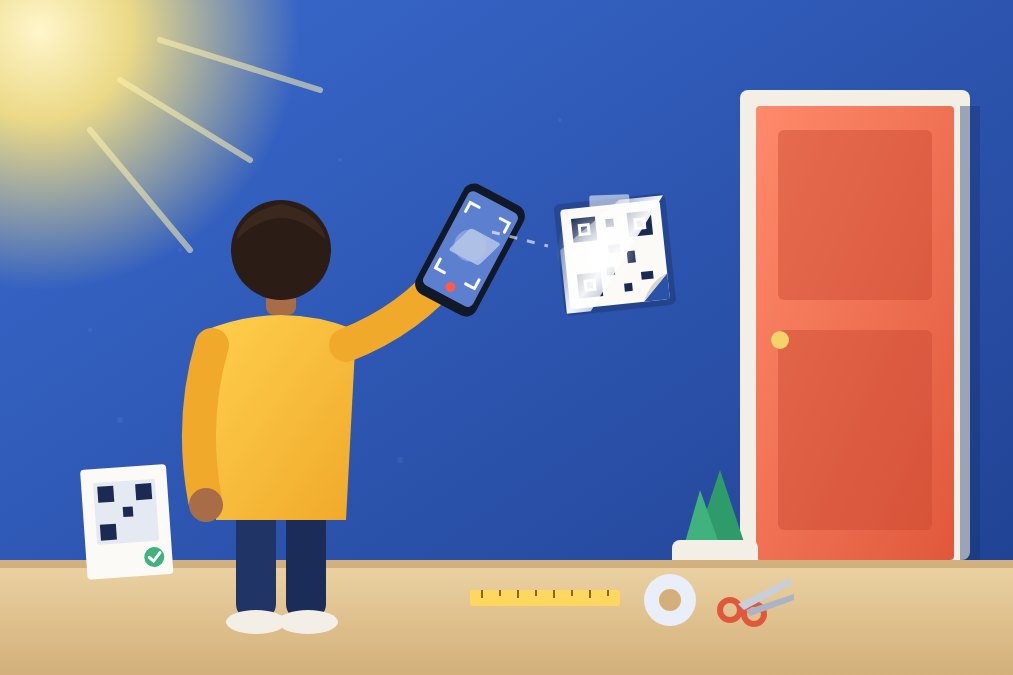
QR કોડ સ્કેન નથી થતો, તો લગભગ હંમેશાં ચારમાંથી એક સમસ્યા હોય છે: ફોન, પ્રિન્ટ, કોડ લગાવેલી જગ્યા કે તેની અંદરની લિંક. કઈ છે તે જાણવા બીજા ફોનથી ચકાસો, પછી એ જ કારણ સુધારો: વધુ કૉન્ટ્રાસ્ટ, સફેદ કિનારી, મોટું કદ, મૅટ ફિનિશ કે ચાલતી લિંક.
આ માર્ગદર્શિકા કોડ બનાવનાર માટે છે: તમારા દરવાજા પરનું બોર્ડ, દુકાનની બારી પરનું પોસ્ટર, ડબ્બા પરનું સ્ટિકર. અહીં તમે શીખશો કે એક મિનિટમાં સમસ્યા ક્યાં છે તે કેવી રીતે ઓળખવી, મોટાભાગની નિષ્ફળતા દૂર કરતા 10 ઉપાય, અને બીજા કોઈને તકલીફ પડે તે પહેલાં કોડ કેવી રીતે ચકાસવો.
પહેલાં શોધો કે શું નિષ્ફળ જાય છે
કંઈ પણ ફરી છાપતાં પહેલાં ઝડપી ટેસ્ટ કરો. કાગળ અને અનુમાન બંને બચશે.
- બીજો ફોન અજમાવો. બીજો ફોન કોડ વાંચે અને તમારો ન વાંચે, તો સમસ્યા તમારા ફોનમાં છે, કોડમાં નહીં.
- કોડનો ફોટો પાડો અને ફોટો સ્કેન કરો. સ્ક્રીન પરનો ફોટો વંચાય પણ અસલ કોડ ન વંચાય, તો વાંક પ્રિન્ટ કે જગ્યાનો છે: પ્રકાશ, ચમક, ખૂણો કે અંતર.
- સ્કેન પછી શું થાય છે તે જુઓ. ફોન લિંક બતાવે પણ પેજ ક્યારેય ન ખૂલે, કે ભૂલ બતાવે, તો કોડ બરાબર છે અને સમસ્યા લિંકમાં છે.
- સારા પ્રકાશમાં, નજીકથી અને બરાબર સામેથી અજમાવો. ત્યારે પણ કંઈ ન વંચાય, તો કોડ જ ખરાબ રીતે બનેલો કે નુકસાન પામેલો છે.
QR કોડ સ્કેન કેમ નથી થતો: 10 ઉપાય
છાપેલા કોડ કામ ન કરે તેનાં મોટાભાગનાં કારણો આ છે, આશરે સૌથી સામાન્યથી ઓછા સામાન્ય સુધી.
- પૂરતો કૉન્ટ્રાસ્ટ નથી. કૅમેરા આછી પૃષ્ઠભૂમિ પર ઘેરા ચોરસ શોધે છે. આછો રાખોડી, પીળો, પેસ્ટલ રંગો કે આખા કોડ પર ગ્રેડિયન્ટ તેને મુશ્કેલ બનાવે છે. ચોરસ સાદા કાળા, કે બીજા ખૂબ ઘેરા રંગમાં, સફેદ પર છાપો.
- ઊલટા રંગો. ઘેરી પૃષ્ઠભૂમિ પર આછો કોડ સુંદર લાગે, પણ ઘણા સ્કૅનર ઊલટું ધારે છે અને તેને અવગણી દે છે. ઘેરી ડિઝાઇન જોઈતી હોય, તો તેની અંદર સફેદ પટ્ટી પર કોડ મૂકો.
- સફેદ કિનારી નથી. કોડની આસપાસ ખાલી વિસ્તાર જોઈએ, જેથી કૅમેરા જોઈ શકે કે કોડ ક્યાંથી શરૂ થાય છે. તેને છેક કિનારી સુધી કાપશો નહીં, ચુસ્ત ફ્રેમમાં ન મૂકો કે તેને અડીને લખાણ ન છાપો. ઓછામાં ઓછી ચાર નાના ચોરસ જેટલી પહોળી કિનારી રાખો.
- અંતર માટે ખૂબ નાનો. સરળ નિયમ: કોડ તેની પહોળાઈથી આશરે દસ ગણા અંતરેથી વંચાય છે. 5 cmનો કોડ અડધા મીટરથી ચાલે; 10 cmનો આશરે એક મીટરથી. શેરીમાંથી દેખાતા ગેટ કે બારી માટે, ઘણો મોટો છાપો.
- ખોટા સ્કેલ પર કે ઝાંખી ફાઇલમાંથી છાપેલો. “ફિટ ટુ પેજ” ચૂપચાપ કોડને નાનો કે ખેંચાયેલો કરી દે છે, અને મોટો છાપેલો સ્ક્રીનશૉટ તીક્ષ્ણ ચોરસને ધૂંધળા ડાઘમાં ફેરવી દે છે. મૂળ ફાઇલ 100% (“વાસ્તવિક કદ”) પર છાપો.
- ચમક. ચળકતો કાગળ, ચમકતું લૅમિનેશન કે સીધો તડકો પ્રકાશને સીધો કૅમેરામાં પાછો વાળે છે અને કોડનો ભાગ ભૂંસી નાખે છે. મૅટ ફિનિશ અને છાંયાવાળી જગ્યા ઘણું સારું વંચાય છે.
- વળેલી, કરચલીવાળી કે ત્રાંસી સપાટી. બૉટલ, થાંભલા કે લહેરિયાં પડેલા સ્ટિકર પરના કોડ ચોરસને વાળી દે છે. કોડને સપાટ, લીસી સપાટી પર, સ્કેન કરનારની સામે ચોંટાડો: આશરે 45°થી વધુ ખૂણે ઘણા કૅમેરા હાર માની લે છે.
- કાચની પાછળ. બારી કે કાચના દરવાજામાંના કોડ ચાલે છે, પણ પ્રતિબિંબને લીધે થોડા પ્રયત્નો કરવા પડી શકે. તેને કાચના નીચલા ભાગે, તડકાથી દૂર લગાવો. કાચની અંદરની બાજુ માટે પારદર્શક ફિલ્મ પર છાપો તો ઊંધું (મિરર) છાપો, જેથી બહારથી બરાબર વંચાય.
- ધૂળ, ઝાંખપ કે નુકસાન. QR કોડમાં ભૂલ-સુધારણા પહેલેથી હોય છે, તેથી એકાદ ઘસરકો કે થોડી ધૂળ સામાન્ય રીતે ચાલી જાય. પણ ફાટેલો ખૂણો, ઝાંખી શાહી કે તેના ભાગ પર ચોંટાડેલું સ્ટિકર તેને મર્યાદાની બહાર ધકેલી શકે. તેને લૂછો, અને ઘસાયેલો લાગે ત્યારે ફરી છાપો.
- વધુ પડતું ભરેલું. ખૂબ લાંબી લિંક, આખો ફકરો લખાણ કે વચ્ચે મોટો લોગો ધરાવતા કોડમાં નાના, ગીચ ચોરસ હોય છે. ટૂંકી લિંક, નાનો લોગો કે લોગો વિનાનો કોડ વાપરો, અને મોટો છાપો.
સ્કેન થાય છે પણ કંઈ ખૂલતું નથી
ક્યારેક કૅમેરા કોડ બરાબર વાંચે છે અને તકલીફ પછી શરૂ થાય છે. ત્યારે સમસ્યા લિંકમાં છે, અને એ જ કોડ ફરી છાપવાથી કોઈ ફાયદો નહીં થાય.
- સરનામામાં ટાઇપની ભૂલ. લિંક જાતે ખોલો અને ચકાસો કે તે સાચા પેજ પર પહોંચે છે, ફક્ત કમ્પ્યુટર પર નહીં, ફોન પર પણ.
- મુદત પૂરી થયેલો કોડ. કેટલાક જનરેટર એવા કોડ બનાવે છે જે તેમના પોતાના સર્વરમાંથી પસાર થાય અને મફત ટ્રાયલ કે સબ્સ્ક્રિપ્શન પૂરું થાય ત્યારે બંધ થઈ જાય. જૂનો કોડ અચાનક બંધ થાય, તો તેની લિંક ક્યાં જાય છે તે તપાસો.
- જ્યાં લગાવ્યો છે ત્યાં સિગ્નલ નથી. ફોન ઇન્ટરનેટ વિના પણ કોડ વાંચી શકે, પણ વેબ પેજ ખોલવા ઇન્ટરનેટ જોઈએ. ભોંયરામાં કે દૂરના ગેટ પર, કોઈને મોબાઇલ ડેટા પર ચકાસવા કહો.
- બદલી નાખેલો કોડ. એ જ વસ્તુ માટે નવો કોડ બનાવ્યો હોય, તો જૂની છાપેલી નકલો કદાચ હવે કામ ન કરે. તેને ઉતારી લો, જેથી કોઈ બંધ થયેલો કોડ સ્કેન ન કરે.
જો સમસ્યા તમારા પોતાના ફોનમાં હોય
બીજા ફોન કોડ વાંચે અને તમારો ન વાંચે, ત્યારે ઉપાય ઝડપી છે: લેન્સ સાફ કરો, ફોકસ કરવા સ્ક્રીનને અડકો, ફોનને સ્થિર રાખી થોડો દૂર પકડો અને કૅમેરા સેટિંગ્સમાં QR સ્કેનિંગ ચાલુ છે કે નહીં તે તપાસો. ફોનથી QR કોડ કેવી રીતે સ્કેન કરવો પરની અમારી પગલું-દર-પગલું માર્ગદર્શિકા Android, iPhone અને જૂના ફોન વિગતે સમજાવે છે.
QR કોડ લગાવતાં પહેલાં કેવી રીતે ચકાસવો
મોટાભાગની નિષ્ફળતા બે મિનિટમાં પકડાઈ જાય છે, કોડ દીવાલ પર લાગે તે પહેલાં.
- છાપેલો કોડ ઓછામાં ઓછા બે અલગ ફોનથી સ્કેન કરો, શક્ય હોય તો એક Android અને એક iPhone.
- તેને તેની જગ્યાએ, ખરા પ્રકાશમાં, લોકો જે સમયે વાપરશે તે સમયે ચકાસો.
- તમે જ્યાં છો ત્યાં નહીં, મુલાકાતી જ્યાં ઊભા રહેશે ત્યાં ઊભા રહો અને ત્યાંથી સ્કેન કરો.
- લિંક છેક સુધી ખોલો અને ચકાસો કે પેજ ફક્ત તમારા Wi-Fi પર નહીં, મોબાઇલ ડેટા પર પણ ચાલે છે.
- થોડાં અઠવાડિયાંના તડકા અને વરસાદ પછી ફરી જુઓ, અને ઝાંખો પડે તે પહેલાં ફરી છાપો.
કોડ જ હજી બનાવવાનો બાકી હોય, તો મફત QR કોડ કેવી રીતે બનાવવો પરની અમારી માર્ગદર્શિકા વિકલ્પો સમજાવે છે.
સ્કેન થવા માટે જ બનેલી QR ડોરબેલ
તમારો કોડ મુખ્ય દરવાજા માટે હોય, તો Qoorbell આ યાદીનો મોટો ભાગ પહેલેથી સંભાળે છે. દરેક ડોરબેલને પોતાનો QR કોડ મળે છે, અને મુલાકાતીઓ તેને ફોનના કૅમેરાથી સ્કેન કરે છે: કોઈ ઍપ ડાઉનલોડ કર્યા વિના વેબ પેજ ખૂલે છે, અને તેઓ વીડિયો કૉલ કે ચૅટથી તમને બોલાવી શકે છે, જ્યારે તમે ગમે ત્યાંથી તમારા ફોન પર જવાબ આપો છો.
Qoorbell જે પોસ્ટર આપે છે તે સારી રીતે વંચાય તે માટે બનેલું છે. PDF અને PNG ફાઇલો 300 dpi છે, કોડમાં મહત્તમ ભૂલ-સુધારણા (લેવલ H) છે, તેથી આશરે 30% બગડેલો કે ગંદો હોય તોય વંચાય છે, અને કદ બરાબર આવ્યું છે કે નહીં તે ચકાસવા તમે ખૂણાના નિશાન અને ફૂટપટ્ટી છાપી શકો છો. ઍપ જગ્યા વિશે સૂચનો પણ આપે છે, જેમ કે કોડને છાતીની ઊંચાઈએ, સીધા તડકાથી દૂર અને સપાટ સપાટી પર રાખવો.
અને જો દરવાજા પરનું બોર્ડ ક્યારેય બગડે કે કોઈ ઉખાડી નાખે, તો તમે તમારા એકાઉન્ટમાંથી મફતમાં નવી નકલ છાપી શકો છો. બદલવા માટે કોઈ હાર્ડવેર નથી.
ધ્યાનમાં રાખવા જેવું
- કોઈ કોડ દરેક સ્થિતિમાં નથી વંચાતો. ખૂબ ઓછો પ્રકાશ, પ્લાસ્ટિક પર ભારે વરસાદ કે તીવ્ર પ્રતિબિંબ કોઈપણ છાપેલા કોડને હરાવી શકે. કોઈ પણ યુક્તિ કરતાં ઢંકાયેલી, છાંયાવાળી જગ્યા વધુ મદદ કરે છે.
- કેટલાક ફોન ખરેખર જૂના હોય છે. ખૂબ જૂના ફોનવાળા મુલાકાતીને સ્કૅનર ઍપની જરૂર પડી શકે. તમારી બાજુથી તે સુધારી શકાય નહીં, તેથી કોડની બાજુમાં “ફોનના કૅમેરાથી સ્કેન કરો” જેવી ટૂંકી લીટી મદદ કરે છે.
- કાગળ કાયમ ટકતો નથી. પારદર્શક ટેપ અને સસ્તાં કવર બહાર પીળાં પડે છે અને ઉખડી જાય છે. લાંબા ગાળાના બોર્ડ માટે, વિનાઇલ કે પ્રિન્ટની દુકાનમાં બનાવેલી પ્લેટ વાપરો.
- સારા સ્કેન માટે સારી લિંક જોઈએ. Qoorbell ફક્ત ડોરબેલના કોડમાં મદદ કરે છે. મેનૂ, Wi-Fi કોડ કે ચુકવણીનો કોડ તેની પાછળની સેવા પર જ આધાર રાખશે.
વારંવાર પુછાતા પ્રશ્નો
મારો QR કોડ એક ફોન પર સ્કેન થાય છે પણ બીજા પર કેમ નહીં?
ફોનના કૅમેરા અને સ્કૅનર અલગ અલગ હોય છે. ઓછા કૉન્ટ્રાસ્ટ, ઊલટા રંગો કે સાંકડી કિનારીવાળો કોડ એક ફોન વાંચે અને બીજો ન વાંચે એવું બને. કોડ સુધારો, પછી સામાન્ય રીતે દરેક ફોન તેને વાંચશે.
રંગીન QR કોડ ચાલી શકે?
હા, જો ચોરસ પૃષ્ઠભૂમિ કરતાં ઘણા ઘેરા હોય અને પૃષ્ઠભૂમિ આછી હોય. આછા રંગો, ગ્રેડિયન્ટ અને ઘેરા પર આછી ડિઝાઇન ટાળો.
છાપેલો QR કોડ કેટલો મોટો હોવો જોઈએ?
સ્કેન કરવાના અંતરનો આશરે દસમો ભાગ: અડધા મીટર માટે 5 cm, એક મીટર માટે 10 cm. લોકો વધુ દૂરથી સ્કેન કરવાના હોય, તો વધુ મોટો રાખો.
Qoorbell કોડ સ્કેન કરનારને ઍપની જરૂર પડે?
ના. તેઓ ફોનનો કૅમેરા કોડ તરફ રાખે છે અને એક વેબ પેજ ખૂલે છે. ફક્ત તમે, માલિક, Qoorbell ઍપ કે વેબસાઇટ વાપરો છો.
એક વાર સુધારો, પછી ભૂલી જાઓ
સ્કેન ન થતા મોટાભાગના QR કોડ સાદા કારણે નિષ્ફળ જાય છે: ઓછો કૉન્ટ્રાસ્ટ, કિનારી નહીં, ખોટું કદ, ચમક કે તૂટેલી લિંક. બીજા ફોનથી કારણ શોધો, એ એક વસ્તુ સુધારો અને જ્યાં લગાવ્યો છે ત્યાં જ ચકાસો. અને કોડ તમારા દરવાજા માટે હોય, તો તમારી મફત QR ડોરબેલ બનાવો અને સ્કેન થવા માટે જ બનેલો કોડ છાપો.
- QR કોડ સ્કેન નથી થતો
- QR કોડની સમસ્યાઓ
- QR કોડ છાપવો
- QR ડોરબેલ