QR-koden fungerar inte? 10 lösningar för en utskriven kod
Av Qoorbell-teamet
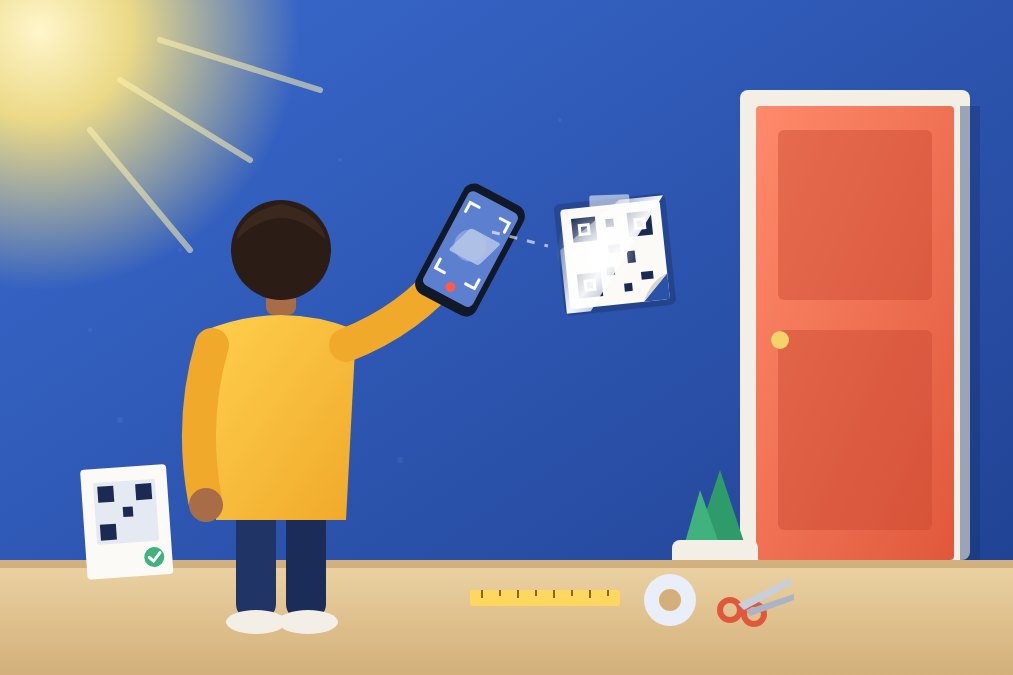
En QR-kod som inte fungerar har nästan alltid ett av fyra problem: mobilen, utskriften, platsen där den sitter eller länken i den. Testa med en andra mobil för att se vilket, och åtgärda sedan just den orsaken: mer kontrast, en vit marginal, större storlek, en matt yta eller en länk som fungerar.
Den här guiden är till för den som har gjort koden: skylten på din dörr, affischen i butiksfönstret, klistermärket på en låda. Du får lära dig hur du på en minut ser var problemet sitter, de 10 lösningar som fixar de flesta fel och hur du testar en kod innan någon annan behöver kämpa med den.
Ta först reda på vad som krånglar
Gör ett snabbt test innan du skriver ut något igen. Det sparar papper och gissningar.
- Prova en andra mobil. Om en annan mobil läser koden men inte din, är det din mobil som är problemet, inte koden.
- Fota koden och skanna fotot. Om fotot går att läsa på en skärm men inte den riktiga koden, är det utskriften eller platsen som är boven: ljus, reflexer, vinkel eller avstånd.
- Se vad som händer efter skanningen. Om mobilen visar en länk men sidan aldrig laddas, eller visar ett fel, är koden i ordning och det är länken som är problemet.
- Prova i bra ljus, nära och rakt framifrån. Om inget läser den ens då, är själva koden dåligt gjord eller skadad.
Därför fungerar inte QR-koden: 10 lösningar
Det här är orsakerna bakom de flesta utskrivna koder som vägrar fungera, ungefär från den vanligaste till den ovanligaste.
- För lite kontrast. Kameror letar efter mörka rutor på ljus bakgrund. Ljusgrått, gult, pastellfärger eller en toning över koden gör det svårt. Skriv ut rutorna i vanligt svart, eller en annan mycket mörk färg, på vitt.
- Omvända färger. En ljus kod på mörk bakgrund ser snygg ut, men många läsare förväntar sig motsatsen och struntar helt enkelt i den. Vill du ha en mörk design, lägg koden på en vit ruta inuti den.
- Ingen vit marginal. En kod behöver en tom kant runt sig, den tysta zonen, så att kameran ser var den börjar. Beskär den inte ända ut till kanten, rama inte in den för tätt och skriv inte ut text tätt intill den. Lämna minst en marginal ungefär lika bred som fyra av de små rutorna.
- För liten för avståndet. En enkel regel: en kod läses från ungefär tio gånger sin bredd. En kod på 5 cm fungerar från en halv meter, en på 10 cm från ungefär en meter. För en grind eller ett fönster som syns från gatan, skriv ut den mycket större.
- Utskriven i fel skala eller från en suddig fil. ”Anpassa till sida” krymper eller sträcker koden utan förvarning, och en skärmdump som skrivs ut stort gör skarpa rutor till mjuka fläckar. Skriv ut originalfilen i 100 %, i ”faktisk storlek”.
- Reflexer. Blankt papper, en blank lamineringsficka eller direkt sol kastar ljuset rakt in i kameran och bleker ut en del av koden. En matt yta och en plats i skuggan läses mycket bättre.
- En buktig, skrynklig eller sned yta. Koder på en flaska, en stolpe eller ett bubbligt klistermärke förvränger rutorna. Sätt koden på en plan, slät yta som är vänd mot den som skannar: över ungefär 45° ger många kameror upp.
- Bakom glas. Koder i ett fönster eller på en glasdörr fungerar, men reflexer kan kräva några försök. Sätt dem lågt på rutan, bort från solen. Skriver du ut på klar film för insidan av glaset, skriv ut den spegelvänd så att den läses rätt utifrån.
- Smuts, blekning eller skador. QR-koder har inbyggd felkorrigering, så en repa eller lite smuts brukar inte göra något. Men ett avrivet hörn, blekt bläck eller ett klistermärke över en del av den kan driva den över gränsen. Torka av den och skriv ut en ny när den ser sliten ut.
- För mycket inpackat. En kod som rymmer en mycket lång länk, ett helt stycke text eller en stor logga i mitten har små, trånga rutor. Använd en kortare länk, en mindre logga eller ingen logga alls, och skriv ut den större.
När den skannas men inget öppnas
Ibland läser kameran koden perfekt och problemen börjar efteråt. Då är det länken som är felet, och att skriva ut samma kod igen hjälper inte.
- Ett stavfel i adressen. Öppna länken själv och kontrollera att den hamnar på rätt sida, i en mobil, inte bara på en dator.
- En kod som har gått ut. Vissa generatorer skapar koder som går via deras egna servrar och slutar fungera när en gratis provperiod eller ett abonnemang tar slut. Om en gammal kod plötsligt slutar fungera, kolla vart länken pekar.
- Ingen täckning där den sitter. En mobil kan läsa en kod utan uppkoppling, men den behöver internet för att öppna en webbsida. I en källare eller vid en avlägsen grind, be någon testa med mobildata.
- En kod som har ersatts. Om du har skapat en ny kod för samma sak kanske de gamla utskrifterna inte fungerar längre. Ta ner dem så att ingen skannar en död kod.
Om problemet är din egen mobil
När andra mobiler läser koden men inte din är lösningen snabb: rengör linsen, tryck på skärmen för att fokusera, håll mobilen stilla lite längre bort och kontrollera att QR-skanning är påslagen i kamerainställningarna. Vår steg-för-steg-guide om hur du skannar en QR-kod med mobilen går igenom Android, iPhone och äldre mobiler i detalj.
Så testar du en QR-kod innan du sätter upp den
De flesta fel hittar du på två minuter, innan koden sitter på väggen.
- Skanna den utskrivna koden med minst två olika mobiler, helst en Android och en iPhone.
- Testa den på plats, i det verkliga ljuset, vid den tid på dagen då folk kommer att använda den.
- Ställ dig där en besökare kommer att stå, inte där du står, och skanna därifrån.
- Öppna länken hela vägen och kontrollera att sidan fungerar med mobildata, inte bara på ditt wifi.
- Titta på den igen efter några veckor med sol och regn, och skriv ut en ny innan den bleknar.
Om du fortfarande behöver skapa själva koden förklarar vår guide om hur du skapar en gratis QR-kod alternativen.
En QR-ringklocka som är gjord för att skannas
Om din kod är tänkt för ytterdörren tar Qoorbell redan hand om det mesta på den här listan. Varje ringklocka får en egen QR-kod, och besökare skannar den med mobilkameran: en webbsida öppnas, utan någon app att ladda ner, och de kan ringa på hos dig via videosamtal eller chatt medan du svarar i mobilen var du än är.
Skylten du får från Qoorbell är gjord för att läsas bra. PDF- och PNG-filerna är i 300 dpi, koden har maximal felkorrigering (nivå H), så den läses fortfarande med ungefär 30 % skadat eller smutsigt, och du kan skriva ut hörnmärken och en linjal för att kontrollera att storleken blev rätt. Appen ger också tips om placering, som att ha koden i brösthöjd, borta från direkt sol och på en plan yta.
Och om skylten på din dörr någon gång skadas eller rivs ner kan du skriva ut en ny gratis från ditt konto. Det finns ingen hårdvara att byta ut.
Bra att tänka på
- Ingen kod läses under alla förhållanden. Mycket svagt ljus, kraftigt regn på plasten eller en stark reflex kan slå ut vilken utskriven kod som helst. En skyddad plats i skugga hjälper mer än något knep.
- Vissa mobiler är helt enkelt gamla. En besökare med en mycket gammal mobil kan behöva en skannerapp. Det kan du inte lösa från ditt håll, så en kort rad som ”Skanna med mobilkameran” bredvid koden hjälper.
- Papper håller inte för evigt. Genomskinlig tejp och billiga fickor gulnar och lossnar utomhus. För en skylt som ska sitta länge, använd vinyl eller en skylt från ett tryckeri.
- En bra skanning behöver en bra länk. Qoorbell hjälper bara med en ringklockekod. En meny, en wifi-kod eller en betalkod beror fortfarande på tjänsten bakom.
Vanliga frågor
Varför går min QR-kod att skanna med en mobil men inte med en annan?
Mobiler har olika kameror och läsare. En kod med låg kontrast, omvända färger eller en smal marginal kan läsas av den ena men inte av den andra. Åtgärda koden, så brukar alla mobiler läsa den.
Kan en färgglad QR-kod fungera?
Ja, om rutorna är mycket mörkare än bakgrunden och bakgrunden är ljus. Undvik bleka färger, toningar och ljusa koder på mörk bakgrund.
Hur stor ska en utskriven QR-kod vara?
Ungefär en tiondel av skanningsavståndet: 5 cm för en halv meter, 10 cm för en meter. Gör den större när folk ska skanna längre ifrån.
Behöver den som skannar en Qoorbell-kod en app?
Nej. Hen riktar mobilkameran mot koden och en webbsida öppnas. Bara du, ägaren, använder Qoorbells app eller webbplats.
Fixa det en gång, sedan kan du glömma det
De flesta QR-koder som inte går att skanna faller på en enkel orsak: låg kontrast, ingen marginal, fel storlek, reflexer eller en trasig länk. Hitta orsaken med en andra mobil, åtgärda just den saken och testa koden där den sitter. Och om koden är till din dörr, skapa din gratis QR-ringklocka och skriv ut en kod som är gjord för att skannas.
- QR-kod fungerar inte
- problem med QR-koder
- skriva ut QR-kod
- QR-ringklocka