QR-koodi ei toimi? 10 korjausta tulostetulle koodille
Kirjoittanut Qoorbell-tiimi
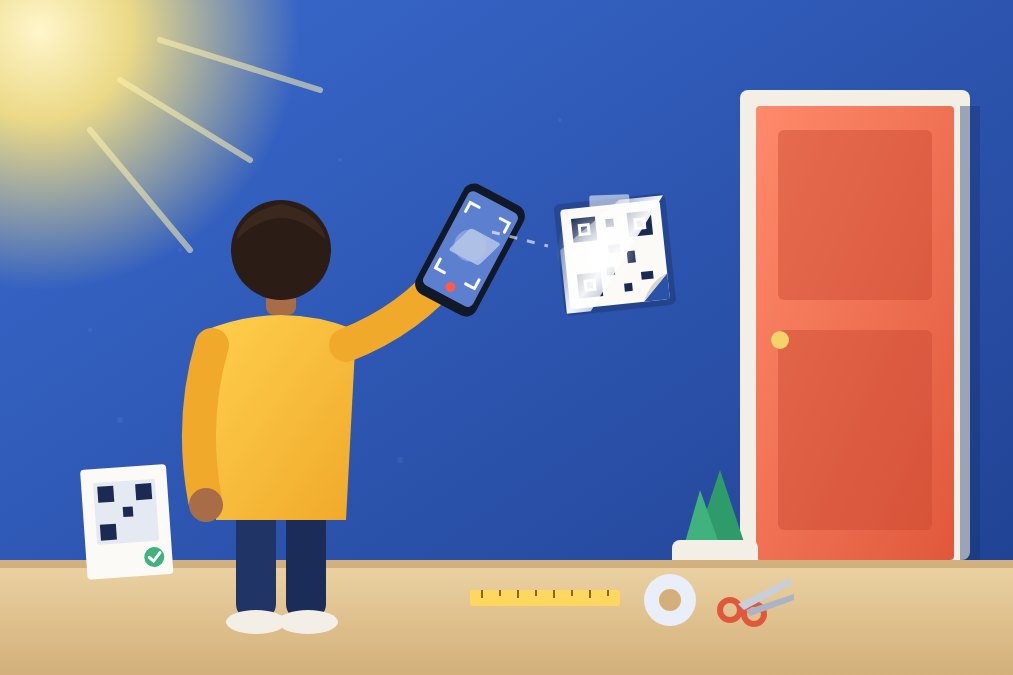
QR-koodi ei toimi? Silloin vika on lähes aina yhdessä neljästä paikasta: puhelimessa, tulosteessa, paikassa, johon koodi on kiinnitetty, tai sen sisältämässä linkissä. Kokeile koodia toisella puhelimella selvittääksesi, missä niistä, ja korjaa sitten juuri se syy: lisää kontrastia, valkoinen reunus, suurempi koko, mattapinta tai toimiva linkki.
Tämä opas on sinulle, joka teit koodin: kyltin oveesi, julisteen liikkeen ikkunaan tai tarran laatikkoon. Opit päättelemään minuutissa, missä ongelma on, kymmenen korjausta, jotka ratkaisevat useimmat viat, ja sen, miten testaat koodin ennen kuin kenenkään muun tarvitsee tuskailla sen kanssa.
Selvitä ensin, mikä ei toimi
Ennen kuin tulostat mitään uudelleen, tee nopea testi. Se säästää paperia ja arvailua.
- Kokeile toista puhelinta. Jos toinen puhelin lukee koodin mutta omasi ei, vika on puhelimessasi eikä koodissa.
- Ota koodista kuva ja skannaa kuva. Jos kuva lukeutuu näytöltä mutta oikea koodi ei, syyllinen on tuloste tai paikka: valo, heijastus, kulma tai etäisyys.
- Katso, mitä skannauksen jälkeen tapahtuu. Jos puhelin näyttää linkin mutta sivu ei koskaan lataudu tai näyttää virheen, koodissa ei ole vikaa, vaan ongelma on linkissä.
- Kokeile hyvässä valossa, läheltä ja suoraan edestä. Jos mikään ei lue koodia silloinkaan, itse koodi on huonosti tehty tai vaurioitunut.
QR-koodi ei toimi: 10 syytä ja korjausta
Nämä syyt ovat useimpien toimimattomien tulostettujen koodien takana, suunnilleen yleisimmästä harvinaisimpaan.
- Liian vähän kontrastia. Kamerat etsivät tummia ruutuja vaaleaa taustaa vasten. Vaaleanharmaa, keltainen, pastellisävyt tai liukuväri koodin poikki vaikeuttavat sitä. Tulosta ruudut pelkällä mustalla tai muulla hyvin tummalla värillä valkoiselle.
- Käänteiset värit. Vaalea koodi tummalla taustalla näyttää tyylikkäältä, mutta moni lukija odottaa päinvastaista ja jättää sen yksinkertaisesti huomiotta. Jos haluat tumman ilmeen, laita koodi sen sisällä olevalle valkoiselle alueelle.
- Ei valkoista reunusta. Koodi tarvitsee ympärilleen tyhjän reunuksen, niin sanotun hiljaisen alueen, jotta kamera näkee, mistä se alkaa. Älä rajaa sitä reunaan asti, älä kehystä sitä tiukasti äläkä tulosta tekstiä aivan kiinni siihen. Jätä reunus, joka on vähintään noin neljän pienen ruudun levyinen.
- Liian pieni etäisyyteen nähden. Yksinkertainen nyrkkisääntö: koodi lukeutuu noin kymmenen kertaa leveytensä päästä. 5 cm:n koodi toimii puolen metrin päästä, 10 cm:n koodi noin metrin päästä. Kadulta nähtävään porttiin tai ikkunaan se kannattaa tulostaa paljon suurempana.
- Tulostettu väärässä mittakaavassa tai sumeasta tiedostosta. ”Sovita sivulle” kutistaa tai venyttää koodia huomaamatta, ja isoksi tulostettu kuvakaappaus muuttaa terävät ruudut pehmeiksi läiskiksi. Tulosta alkuperäinen tiedosto 100 %:n koossa eli ”Todellinen koko”.
- Heijastukset. Kiiltävä paperi, kiiltävä laminointitasku tai suora auringonvalo heijastavat valoa suoraan kameraan ja haalistavat osan koodista näkymättömiin. Mattapinta ja paikka varjossa lukeutuvat paljon paremmin.
- Kaareva, ryppyinen tai vino pinta. Pullossa, tolpassa tai aaltoilevassa tarrassa olevat koodit taivuttavat ruutuja. Kiinnitä koodi tasaiselle, sileälle pinnalle, joka on skannaajaa kohti: yli noin 45 asteen kulmassa moni kamera luovuttaa.
- Lasin takana. Ikkunassa tai lasiovessa olevat koodit toimivat, mutta heijastukset voivat vaatia useamman yrityksen. Laita ne alas ruutuun, pois auringosta. Jos tulostat kirkkaalle kalvolle lasin sisäpuolelle, tulosta se peilikuvana, jotta se lukeutuu oikein ulkoa päin.
- Lika, haalistuminen tai vauriot. QR-koodeissa on sisäänrakennettu virheenkorjaus, joten naarmu tai vähän likaa ei yleensä haittaa. Repeytynyt kulma, haalistunut muste tai osan päälle liimattu tarra voivat kuitenkin ylittää rajan. Pyyhi koodi ja tulosta se uudelleen, kun se näyttää kuluneelta.
- Liikaa sisältöä. Koodissa, jossa on hyvin pitkä linkki, kokonainen tekstikappale tai iso logo keskellä, on pieniä ja ahtaita ruutuja. Käytä lyhyempää linkkiä, pienempää logoa tai ei logoa lainkaan, ja tulosta koodi suurempana.
Kun koodi lukeutuu, mutta mitään ei aukea
Joskus kamera lukee koodin täydellisesti, ja ongelmat alkavat vasta sen jälkeen. Silloin vika on linkissä, eikä saman koodin tulostaminen uudelleen auta.
- Kirjoitusvirhe osoitteessa. Avaa linkki itse ja tarkista, että se vie oikealle sivulle puhelimella eikä vain tietokoneella.
- Vanhentunut koodi. Jotkin generaattorit luovat koodeja, jotka kulkevat niiden omien palvelimien kautta ja lakkaavat toimimasta, kun ilmainen kokeilu tai tilaus päättyy. Jos vanha koodi yhtäkkiä lakkaa toimimasta, tarkista, minne sen linkki osoittaa.
- Ei verkkoa siellä, missä koodi on. Puhelin pystyy lukemaan koodin ilman verkkoyhteyttä, mutta verkkosivun avaamiseen tarvitaan internet. Kellarissa tai syrjäisellä portilla pyydä jotakuta testaamaan koodi mobiilidatalla.
- Korvattu koodi. Jos teit samaan tarkoitukseen uuden koodin, vanhat tulosteet eivät ehkä enää toimi. Ota ne pois, jottei kukaan skannaa kuollutta koodia.
Jos vika on omassa puhelimessasi
Kun muut puhelimet lukevat koodin mutta omasi ei, korjaus on nopea: puhdista linssi, tarkenna napauttamalla näyttöä, pidä puhelin vakaana hieman kauempana ja tarkista, että QR-koodien skannaus on päällä kameran asetuksissa. Vaiheittainen oppaamme siitä, miten luet QR-koodin puhelimella, käy läpi Androidin, iPhonen ja vanhemmat puhelimet yksityiskohtaisesti.
Näin testaat QR-koodin ennen kuin kiinnität sen
Useimmat viat löytyvät kahdessa minuutissa, ennen kuin koodi on seinällä.
- Skannaa tulostettu koodi vähintään kahdella eri puhelimella, mieluiten yhdellä Androidilla ja yhdellä iPhonella.
- Testaa se paikan päällä, oikeassa valossa, siihen vuorokaudenaikaan, jolloin ihmiset sitä käyttävät.
- Seiso siinä, missä vierailija seisoo, äläkä siinä, missä itse olet, ja skannaa sieltä.
- Avaa linkki loppuun asti ja tarkista, että sivu toimii mobiilidatalla eikä vain kotisi wifissä.
- Katso koodia uudelleen muutaman viikon auringon ja sateen jälkeen, ja tulosta se uudelleen ennen kuin se haalistuu.
Jos sinun pitää vielä tehdä itse koodi, oppaamme siitä, miten teet QR-koodin ilmaiseksi, kertoo vaihtoehdot.
QR-ovikello, joka on tehty skannattavaksi
Jos koodisi on tarkoitettu ulko-ovelle, Qoorbell hoitaa jo suurimman osan tästä listasta. Jokainen ovikello saa oman QR-koodinsa, ja vierailijat skannaavat sen puhelimen kameralla: verkkosivu aukeaa ilman ladattavaa sovellusta, ja he voivat soittaa sinulle videopuhelulla tai chatissa, kun vastaat puhelimellasi missä tahansa oletkin.
Qoorbellin antama juliste on tehty lukeutumaan hyvin. PDF- ja PNG-tiedostot ovat 300 dpi, koodissa on suurin virheenkorjaus (taso H), joten se lukeutuu vielä noin 30 % vaurioituneena tai likaisena, ja voit tulostaa kulmamerkit ja viivaimen tarkistaaksesi, että koko tuli oikein. Sovellus antaa myös sijoitusvinkkejä, kuten koodin kiinnittämisen rinnan korkeudelle, pois suorasta auringosta ja tasaiselle pinnalle.
Ja jos ovikylttisi joskus vaurioituu tai revitään irti, voit tulostaa uuden kappaleen tililtäsi maksutta. Vaihdettavaa laitetta ei ole.
Mitä kannattaa pitää mielessä
- Mikään koodi ei lukeudu kaikissa oloissa. Hyvin hämärä valo, rankkasade muovin päällä tai voimakas heijastus voi kaataa minkä tahansa tulostetun koodin. Katettu, varjoisa paikka auttaa enemmän kuin mikään kikka.
- Jotkin puhelimet ovat yksinkertaisesti vanhoja. Vierailija, jolla on hyvin vanha puhelin, saattaa tarvita lukijasovelluksen. Sitä et voi korjata omalta puoleltasi, joten lyhyt rivi kuten ”Skannaa puhelimen kameralla” koodin vieressä auttaa.
- Paperi ei kestä ikuisesti. Kirkas teippi ja halvat taskut kellastuvat ja irtoavat ulkona. Pitkäaikaiseen kylttiin kannattaa käyttää vinyyliä tai painotalon tekemää kylttiä.
- Hyvä skannaus vaatii hyvän linkin. Qoorbell auttaa vain ovikellon koodissa. Ruokalista, wifi-koodi tai maksukoodi on yhä sen takana olevan palvelun varassa.
Usein kysytyt kysymykset
Miksi QR-koodini lukeutuu yhdellä puhelimella mutta ei toisella?
Puhelimissa on erilaiset kamerat ja lukijat. Koodin, jossa on heikko kontrasti, käänteiset värit tai kapea reunus, voi lukea yksi puhelin mutta ei toinen. Korjaa koodi, niin yleensä kaikki puhelimet lukevat sen.
Voiko värikäs QR-koodi toimia?
Kyllä, jos ruudut ovat paljon taustaa tummempia ja tausta on vaalea. Vältä haaleita värejä, liukuvärejä ja vaaleaa tummalla -ilmeitä.
Kuinka suuri tulostetun QR-koodin pitäisi olla?
Noin kymmenesosa skannausetäisyydestä: 5 cm puoleen metriin, 10 cm metriin. Tee siitä suurempi, kun koodi skannataan kauempaa.
Tarvitseeko Qoorbell-koodin skannaaja sovelluksen?
Ei. Hän osoittaa puhelimen kameralla koodia, ja verkkosivu aukeaa. Vain sinä, omistaja, käytät Qoorbell-sovellusta tai verkkosivustoa.
Korjaa kerran ja unohda
Useimmat QR-koodit, jotka eivät lukeudu, pettävät yksinkertaisesta syystä: heikko kontrasti, ei reunusta, väärä koko, heijastus tai rikkinäinen linkki. Etsi syy toisella puhelimella, korjaa juuri se yksi asia ja testaa koodi paikallaan. Ja jos koodi on tarkoitettu ovellesi, luo ilmainen QR-ovikellosi ja tulosta koodi, joka on tehty skannattavaksi.
- QR-koodi ei toimi
- QR-koodin ongelmat
- QR-koodin tulostus
- QR-ovikello