QR കോഡ് സ്കാൻ ആകുന്നില്ലേ? പ്രിന്റ് ചെയ്ത കോഡിന് 10 പരിഹാരങ്ങൾ
എഴുതിയത് Qoorbell ടീം
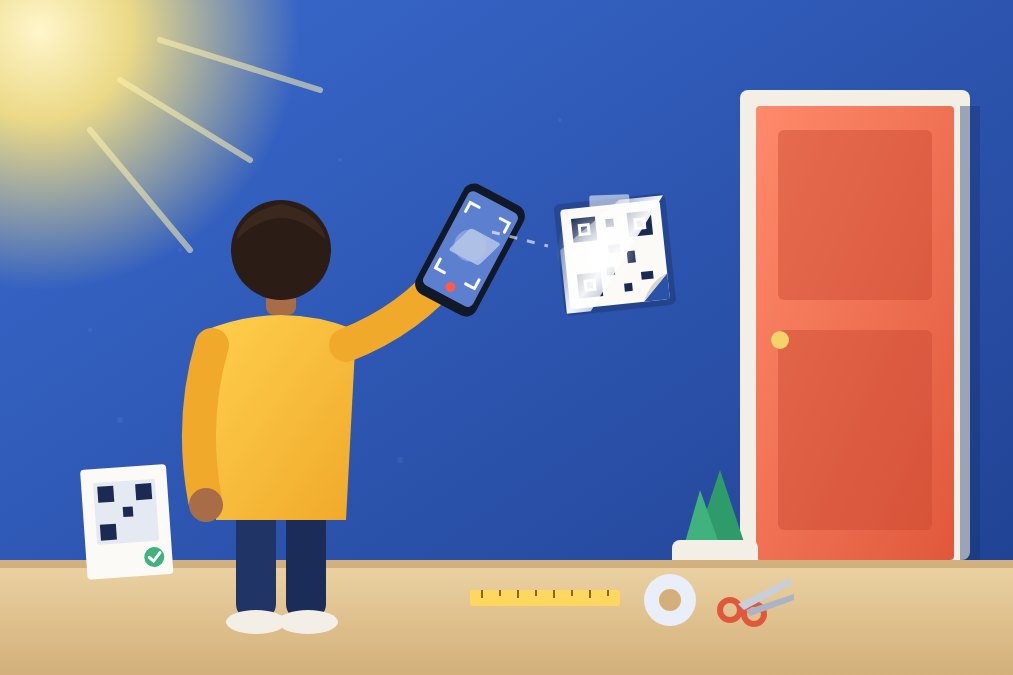
QR കോഡ് സ്കാൻ ആകുന്നില്ലെങ്കിൽ, മിക്കവാറും എപ്പോഴും നാലിൽ ഒരു പ്രശ്നമാണ് കാരണം: ഫോൺ, പ്രിന്റ്, കോഡ് ഒട്ടിച്ച സ്ഥലം, അല്ലെങ്കിൽ അതിനുള്ളിലെ ലിങ്ക്. ഏതാണെന്ന് അറിയാൻ മറ്റൊരു ഫോണിൽ പരീക്ഷിക്കുക, പിന്നെ ആ കാരണം മാത്രം ശരിയാക്കുക: കൂടുതൽ കോൺട്രാസ്റ്റ്, വെള്ള അരിക്, വലിയ വലുപ്പം, മാറ്റ് ഫിനിഷ് അല്ലെങ്കിൽ പ്രവർത്തിക്കുന്ന ലിങ്ക്.
കോഡ് ഉണ്ടാക്കിയ ആൾക്കുള്ളതാണ് ഈ ഗൈഡ്: വീട്ടുവാതിലിലെ ബോർഡ്, കടയുടെ ജനാലയിലെ പോസ്റ്റർ, പെട്ടിയുടെ മുകളിലെ സ്റ്റിക്കർ. ഒരു മിനിറ്റിനുള്ളിൽ പ്രശ്നം എവിടെയാണെന്ന് എങ്ങനെ തിരിച്ചറിയാം, മിക്ക പരാജയങ്ങളും പരിഹരിക്കുന്ന 10 വഴികൾ, മറ്റാരും ബുദ്ധിമുട്ടുന്നതിന് മുമ്പ് കോഡ് എങ്ങനെ പരീക്ഷിക്കാം എന്നിവ ഇവിടെ അറിയാം.
ആദ്യം, എന്താണ് പരാജയപ്പെടുന്നതെന്ന് കണ്ടെത്തുക
എന്തെങ്കിലും വീണ്ടും പ്രിന്റ് ചെയ്യുന്നതിന് മുമ്പ്, ഒരു ചെറിയ പരീക്ഷണം നടത്തുക. കടലാസും ഊഹങ്ങളും ലാഭിക്കാം.
- മറ്റൊരു ഫോണിൽ ശ്രമിക്കുക. മറ്റൊരു ഫോൺ കോഡ് വായിക്കുകയും നിങ്ങളുടേത് വായിക്കാതിരിക്കുകയും ചെയ്താൽ, പ്രശ്നം നിങ്ങളുടെ ഫോണിലാണ്, കോഡിലല്ല.
- കോഡിന്റെ ഫോട്ടോ എടുത്ത് ആ ഫോട്ടോ സ്കാൻ ചെയ്യുക. സ്ക്രീനിലെ ഫോട്ടോ വായിക്കപ്പെടുകയും യഥാർഥ കോഡ് വായിക്കപ്പെടാതിരിക്കുകയും ചെയ്താൽ, കുഴപ്പം പ്രിന്റിനോ സ്ഥലത്തിനോ ആണ്: വെളിച്ചം, തിളക്കം, കോൺ അല്ലെങ്കിൽ ദൂരം.
- സ്കാൻ ചെയ്ത ശേഷം എന്ത് സംഭവിക്കുന്നു എന്ന് ശ്രദ്ധിക്കുക. ഫോൺ ലിങ്ക് കാണിച്ചിട്ടും പേജ് ഒരിക്കലും തുറക്കുന്നില്ലെങ്കിൽ, അല്ലെങ്കിൽ പിശക് കാണിക്കുന്നെങ്കിൽ, കോഡ് ശരിയാണ്, പ്രശ്നം ലിങ്കിലാണ്.
- നല്ല വെളിച്ചത്തിൽ, അടുത്ത് നിന്ന്, നേരെ മുന്നിൽ നിന്ന് ശ്രമിക്കുക. അപ്പോഴും ഒന്നും വായിക്കുന്നില്ലെങ്കിൽ, കോഡ് തന്നെ മോശമായി ഉണ്ടാക്കിയതോ കേടായതോ ആണ്.
QR കോഡ് എന്തുകൊണ്ട് സ്കാൻ ആകുന്നില്ല: 10 പരിഹാരങ്ങൾ
പ്രിന്റ് ചെയ്ത കോഡുകൾ പ്രവർത്തിക്കാത്തതിന്റെ മിക്ക കാരണങ്ങളും ഇവയാണ്, ഏകദേശം ഏറ്റവും സാധാരണമായതിൽ നിന്ന് കുറവായതിലേക്ക്.
- ആവശ്യത്തിന് കോൺട്രാസ്റ്റ് ഇല്ല. ക്യാമറകൾ ഇളം പശ്ചാത്തലത്തിൽ കടും ചതുരങ്ങൾ തിരയുന്നു. ഇളം ചാരനിറം, മഞ്ഞ, നേർത്ത നിറങ്ങൾ അല്ലെങ്കിൽ കോഡിലുടനീളമുള്ള ഗ്രേഡിയന്റ് അത് ബുദ്ധിമുട്ടാക്കും. ചതുരങ്ങൾ വെള്ളയിൽ വെറും കറുപ്പിലോ, വളരെ കടുത്ത മറ്റൊരു നിറത്തിലോ പ്രിന്റ് ചെയ്യുക.
- തലതിരിഞ്ഞ നിറങ്ങൾ. കടും പശ്ചാത്തലത്തിൽ ഇളം കോഡ് ഭംഗിയായി തോന്നും, പക്ഷേ പല സ്കാനറുകളും നേരെ തിരിച്ചാണ് പ്രതീക്ഷിക്കുന്നത്, അതിനാൽ അത് അവഗണിക്കും. കടും ഡിസൈൻ വേണമെങ്കിൽ, അതിനുള്ളിൽ ഒരു വെള്ള ഭാഗത്ത് കോഡ് വയ്ക്കുക.
- വെള്ള അരിക് ഇല്ല. കോഡിന് ചുറ്റും ഒരു ശൂന്യ മേഖല വേണം, എങ്കിലേ കോഡ് എവിടെ തുടങ്ങുന്നു എന്ന് ക്യാമറയ്ക്ക് മനസ്സിലാകൂ. അത് അരികുവരെ മുറിക്കരുത്, ഇറുകിയ ഫ്രെയിമിൽ ഒതുക്കരുത്, അതിനോട് ചേർത്ത് അക്ഷരങ്ങൾ പ്രിന്റ് ചെയ്യരുത്. കുറഞ്ഞത് നാല് ചെറിയ ചതുരങ്ങളുടെ വീതിയുള്ള അരിക് വിടുക.
- ദൂരത്തിന് വേണ്ടത്ര വലുപ്പമില്ല. ലളിതമായ നിയമം: ഒരു കോഡ് അതിന്റെ വീതിയുടെ ഏകദേശം പത്തിരട്ടി അകലെ നിന്ന് വായിക്കാം. 5 cm കോഡ് അര മീറ്ററിൽ നിന്ന് പ്രവർത്തിക്കും; 10 cm കോഡ് ഏകദേശം ഒരു മീറ്ററിൽ നിന്ന്. റോഡിൽ നിന്ന് കാണുന്ന ഗേറ്റിനോ ജനാലയ്ക്കോ, ഇനിയും വളരെ വലുതായി പ്രിന്റ് ചെയ്യുക.
- തെറ്റായ സ്കെയിലിൽ അല്ലെങ്കിൽ മങ്ങിയ ഫയലിൽ നിന്ന് പ്രിന്റ് ചെയ്തത്. “പേജിന് അനുയോജ്യമാക്കുക” നിശ്ശബ്ദമായി കോഡ് ചുരുക്കുകയോ വലിച്ചുനീട്ടുകയോ ചെയ്യും, വലുതാക്കി പ്രിന്റ് ചെയ്ത സ്ക്രീൻഷോട്ട് മൂർച്ചയുള്ള ചതുരങ്ങളെ മങ്ങിയ പാടുകളാക്കും. യഥാർഥ ഫയൽ 100%-ൽ (“യഥാർഥ വലുപ്പം”) പ്രിന്റ് ചെയ്യുക.
- തിളക്കം. തിളങ്ങുന്ന പേപ്പർ, മിന്നുന്ന ലാമിനേഷൻ അല്ലെങ്കിൽ നേരിട്ടുള്ള വെയിൽ വെളിച്ചത്തെ നേരെ ക്യാമറയിലേക്ക് തിരിച്ച് കോഡിന്റെ ഒരു ഭാഗം മായ്ച്ചുകളയും. മാറ്റ് ഫിനിഷും തണലുള്ള സ്ഥലവും വളരെ നന്നായി വായിക്കപ്പെടും.
- വളഞ്ഞ, ചുളിഞ്ഞ അല്ലെങ്കിൽ ചരിഞ്ഞ പ്രതലം. കുപ്പി, തൂൺ അല്ലെങ്കിൽ ചുരുണ്ട സ്റ്റിക്കർ എന്നിവയിലെ കോഡുകൾ ചതുരങ്ങളെ വളയ്ക്കും. സ്കാൻ ചെയ്യുന്ന ആൾക്ക് അഭിമുഖമായ പരന്ന, മിനുസമുള്ള പ്രതലത്തിൽ കോഡ് ഒട്ടിക്കുക: ഏകദേശം 45° കഴിഞ്ഞാൽ പല ക്യാമറകളും കൈവിടും.
- ചില്ലിന് പിന്നിൽ. ജനാലയിലോ ചില്ലുവാതിലിലോ ഉള്ള കോഡുകൾ പ്രവർത്തിക്കും, പക്ഷേ പ്രതിഫലനങ്ങൾ കാരണം കുറച്ച് ശ്രമങ്ങൾ വേണ്ടിവന്നേക്കാം. അവ ചില്ലിന്റെ താഴ്ഭാഗത്ത്, വെയിലിൽ നിന്ന് അകലെ ഒട്ടിക്കുക. ചില്ലിന്റെ അകവശത്തിനായി സുതാര്യ ഫിലിമിൽ പ്രിന്റ് ചെയ്യുന്നെങ്കിൽ, പുറത്തു നിന്ന് ശരിയായി വായിക്കാൻ അത് തലതിരിച്ച് (മിറർ) പ്രിന്റ് ചെയ്യുക.
- അഴുക്ക്, മങ്ങൽ അല്ലെങ്കിൽ കേടുപാട്. QR കോഡുകളിൽ പിശക് തിരുത്തൽ നേരത്തേ ഉൾപ്പെടുത്തിയിട്ടുണ്ട്, അതിനാൽ ഒരു പോറലോ അൽപം അഴുക്കോ സാധാരണ പ്രശ്നമല്ല. പക്ഷേ കീറിയ മൂല, മങ്ങിയ മഷി അല്ലെങ്കിൽ അതിന്റെ ഒരു ഭാഗത്തിന് മുകളിൽ ഒട്ടിച്ച സ്റ്റിക്കർ അതിനെ പരിധിക്കപ്പുറം തള്ളിയേക്കാം. തുടച്ചു വൃത്തിയാക്കുക, പഴകിയതായി തോന്നുമ്പോൾ വീണ്ടും പ്രിന്റ് ചെയ്യുക.
- അമിതമായി നിറച്ചത്. വളരെ നീണ്ട ലിങ്ക്, ഒരു മുഴുവൻ ഖണ്ഡിക എഴുത്ത് അല്ലെങ്കിൽ നടുവിൽ വലിയ ലോഗോ ഉള്ള കോഡിൽ ചതുരങ്ങൾ ചെറുതും തിങ്ങിനിറഞ്ഞതുമായിരിക്കും. ചെറിയ ലിങ്ക്, ചെറിയ ലോഗോ അല്ലെങ്കിൽ ലോഗോ ഇല്ലാതെ ഉപയോഗിക്കുക, വലുതായി പ്രിന്റ് ചെയ്യുക.
സ്കാൻ ആകുന്നു, പക്ഷേ ഒന്നും തുറക്കുന്നില്ല
ചിലപ്പോൾ ക്യാമറ കോഡ് കൃത്യമായി വായിക്കും, പ്രശ്നം പിന്നീടാണ് തുടങ്ങുന്നത്. അപ്പോൾ പ്രശ്നം ലിങ്കിലാണ്, അതേ കോഡ് വീണ്ടും പ്രിന്റ് ചെയ്താൽ ഗുണമില്ല.
- വിലാസത്തിൽ അക്ഷരത്തെറ്റ്. ലിങ്ക് സ്വയം തുറന്ന്, അത് ശരിയായ പേജിൽ എത്തുന്നുണ്ടോ എന്ന് കമ്പ്യൂട്ടറിൽ മാത്രമല്ല, ഫോണിലും പരിശോധിക്കുക.
- കാലാവധി കഴിഞ്ഞ കോഡ്. ചില ജനറേറ്ററുകൾ സ്വന്തം സെർവറുകളിലൂടെ കടന്നുപോകുന്ന കോഡുകൾ ഉണ്ടാക്കുന്നു, സൗജന്യ ട്രയലോ സബ്സ്ക്രിപ്ഷനോ അവസാനിക്കുമ്പോൾ അവ പ്രവർത്തനം നിർത്തും. പഴയ കോഡ് പെട്ടെന്ന് പ്രവർത്തിക്കാതായാൽ, അതിന്റെ ലിങ്ക് എവിടേക്കാണ് പോകുന്നതെന്ന് നോക്കുക.
- ഒട്ടിച്ച സ്ഥലത്ത് സിഗ്നൽ ഇല്ല. ഇന്റർനെറ്റ് ഇല്ലാതെയും ഫോണിന് കോഡ് വായിക്കാം, പക്ഷേ വെബ് പേജ് തുറക്കാൻ ഇന്റർനെറ്റ് വേണം. ബേസ്മെന്റിലോ ദൂരെയുള്ള ഗേറ്റിലോ, ആരോടെങ്കിലും മൊബൈൽ ഡാറ്റയിൽ പരീക്ഷിക്കാൻ പറയുക.
- മാറ്റിയ കോഡ്. ഇതേ കാര്യത്തിന് പുതിയ കോഡ് ഉണ്ടാക്കിയിട്ടുണ്ടെങ്കിൽ, പഴയ പ്രിന്റ് പകർപ്പുകൾ ഇനി പ്രവർത്തിച്ചേക്കില്ല. ആരും പ്രവർത്തനരഹിതമായ കോഡ് സ്കാൻ ചെയ്യാതിരിക്കാൻ അവ എടുത്തുമാറ്റുക.
പ്രശ്നം നിങ്ങളുടെ സ്വന്തം ഫോണിലാണെങ്കിൽ
മറ്റ് ഫോണുകൾ കോഡ് വായിക്കുകയും നിങ്ങളുടേത് വായിക്കാതിരിക്കുകയും ചെയ്യുമ്പോൾ, പരിഹാരം എളുപ്പമാണ്: ലെൻസ് വൃത്തിയാക്കുക, ഫോക്കസ് ചെയ്യാൻ സ്ക്രീനിൽ തൊടുക, ഫോൺ അനങ്ങാതെ അൽപം അകലെ പിടിക്കുക, ക്യാമറ ക്രമീകരണങ്ങളിൽ QR സ്കാനിംഗ് ഓണാണോ എന്ന് നോക്കുക. ഫോൺ ഉപയോഗിച്ച് QR കോഡ് എങ്ങനെ സ്കാൻ ചെയ്യാം എന്ന ഞങ്ങളുടെ ഘട്ടം ഘട്ടമായുള്ള ഗൈഡ് Android, iPhone, പഴയ ഫോണുകൾ എന്നിവ വിശദമായി വിവരിക്കുന്നു.
QR കോഡ് ഒട്ടിക്കുന്നതിന് മുമ്പ് എങ്ങനെ പരീക്ഷിക്കാം
മിക്ക പരാജയങ്ങളും കോഡ് ചുമരിൽ കയറുന്നതിന് മുമ്പേ, രണ്ട് മിനിറ്റിനുള്ളിൽ കണ്ടെത്താം.
- പ്രിന്റ് ചെയ്ത കോഡ് കുറഞ്ഞത് രണ്ട് വ്യത്യസ്ത ഫോണുകളിൽ സ്കാൻ ചെയ്യുക, കഴിയുമെങ്കിൽ ഒരു Android-ഉം ഒരു iPhone-ഉം.
- അത് അതിന്റെ സ്ഥലത്തുതന്നെ, യഥാർഥ വെളിച്ചത്തിൽ, ആളുകൾ ഉപയോഗിക്കുന്ന സമയത്ത് പരീക്ഷിക്കുക.
- നിങ്ങൾ നിൽക്കുന്നിടത്തല്ല, സന്ദർശകൻ നിൽക്കുന്നിടത്ത് നിന്ന് സ്കാൻ ചെയ്യുക.
- ലിങ്ക് അവസാനം വരെ തുറന്ന്, പേജ് നിങ്ങളുടെ Wi-Fi-യിൽ മാത്രമല്ല, മൊബൈൽ ഡാറ്റയിലും പ്രവർത്തിക്കുന്നുണ്ടോ എന്ന് നോക്കുക.
- കുറച്ച് ആഴ്ചത്തെ വെയിലിനും മഴയ്ക്കും ശേഷം വീണ്ടും നോക്കുക, മങ്ങുന്നതിന് മുമ്പ് വീണ്ടും പ്രിന്റ് ചെയ്യുക.
ഇനിയും കോഡ് തന്നെ ഉണ്ടാക്കാനുണ്ടെങ്കിൽ, സൗജന്യ QR കോഡ് എങ്ങനെ ഉണ്ടാക്കാം എന്ന ഞങ്ങളുടെ ഗൈഡ് വഴികൾ വിശദീകരിക്കുന്നു.
സ്കാൻ ആകാൻ വേണ്ടിത്തന്നെ ഉണ്ടാക്കിയ QR ഡോർബെൽ
നിങ്ങളുടെ കോഡ് വീട്ടുവാതിലിനുള്ളതാണെങ്കിൽ, ഈ പട്ടികയുടെ വലിയൊരു ഭാഗം Qoorbell ഇതിനകം ശ്രദ്ധിക്കുന്നു. ഓരോ ഡോർബെല്ലിനും സ്വന്തം QR കോഡ് ലഭിക്കും, സന്ദർശകർ അത് ഫോൺ ക്യാമറ ഉപയോഗിച്ച് സ്കാൻ ചെയ്യുന്നു: ഒരു ആപ്പും ഡൗൺലോഡ് ചെയ്യാതെ ഒരു വെബ് പേജ് തുറക്കും, അവർക്ക് വീഡിയോ കോളിലൂടെയോ ചാറ്റിലൂടെയോ നിങ്ങളെ വിളിക്കാം, നിങ്ങൾ എവിടെ നിന്നും ഫോണിൽ മറുപടി നൽകാം.
Qoorbell നൽകുന്ന പോസ്റ്റർ നന്നായി വായിക്കപ്പെടാനായി ഉണ്ടാക്കിയതാണ്. PDF, PNG ഫയലുകൾ 300 dpi ആണ്, കോഡിന് പരമാവധി പിശക് തിരുത്തൽ (ലെവൽ H) ഉണ്ട്, അതിനാൽ ഏകദേശം 30% കേടായാലോ അഴുക്കായാലോ വായിക്കാം, വലുപ്പം ശരിയായോ എന്ന് പരിശോധിക്കാൻ മൂലയിലെ അടയാളങ്ങളും സ്കെയിലും പ്രിന്റ് ചെയ്യാം. കോഡ് നെഞ്ചിന്റെ ഉയരത്തിൽ, നേരിട്ടുള്ള വെയിലിൽ നിന്ന് അകലെ, പരന്ന പ്രതലത്തിൽ വയ്ക്കുന്നത് പോലെയുള്ള സ്ഥാന നിർദേശങ്ങളും ആപ്പ് നൽകുന്നു.
വാതിലിലെ ബോർഡ് എപ്പോഴെങ്കിലും കേടാവുകയോ ആരെങ്കിലും വലിച്ചുകീറുകയോ ചെയ്താൽ, നിങ്ങളുടെ അക്കൗണ്ടിൽ നിന്ന് സൗജന്യമായി പുതിയ പകർപ്പ് പ്രിന്റ് ചെയ്യാം. മാറ്റിവയ്ക്കേണ്ട ഹാർഡ്വെയർ ഒന്നുമില്ല.
ഓർത്തിരിക്കേണ്ടവ
- ഒരു കോഡും എല്ലാ സാഹചര്യത്തിലും വായിക്കപ്പെടില്ല. വളരെ മങ്ങിയ വെളിച്ചം, പ്ലാസ്റ്റിക്കിൽ കനത്ത മഴ അല്ലെങ്കിൽ ശക്തമായ പ്രതിഫലനം ഏത് പ്രിന്റ് ചെയ്ത കോഡിനെയും തോൽപ്പിക്കാം. ഏത് തന്ത്രത്തേക്കാളും മറവുള്ള, തണലുള്ള സ്ഥലം കൂടുതൽ സഹായിക്കും.
- ചില ഫോണുകൾ ശരിക്കും പഴയതാണ്. വളരെ പഴയ ഫോണുള്ള സന്ദർശകന് സ്കാനർ ആപ്പ് വേണ്ടിവന്നേക്കാം. അത് നിങ്ങളുടെ ഭാഗത്ത് നിന്ന് ശരിയാക്കാനാവില്ല, അതിനാൽ കോഡിന് സമീപം “ഫോൺ ക്യാമറ ഉപയോഗിച്ച് സ്കാൻ ചെയ്യുക” പോലെയുള്ള ഒരു ചെറിയ വരി സഹായിക്കും.
- കടലാസ് എന്നേക്കുമല്ല. സുതാര്യ ടേപ്പും വിലകുറഞ്ഞ കവറുകളും പുറത്ത് മഞ്ഞളിച്ച് ഇളകിപ്പോകും. ദീർഘകാല ബോർഡിനായി, വിനൈൽ അല്ലെങ്കിൽ പ്രിന്റിംഗ് കടയിൽ ഉണ്ടാക്കിയ പ്ലേറ്റ് ഉപയോഗിക്കുക.
- നല്ല സ്കാനിന് നല്ല ലിങ്ക് വേണം. Qoorbell ഡോർബെൽ കോഡിന് മാത്രമേ സഹായിക്കൂ. മെനു, Wi-Fi കോഡ് അല്ലെങ്കിൽ പേയ്മെന്റ് കോഡ് എന്നിവ അവയുടെ പിന്നിലുള്ള സേവനത്തെത്തന്നെ ആശ്രയിക്കും.
പതിവായി ചോദിക്കുന്ന ചോദ്യങ്ങൾ
എന്റെ QR കോഡ് ഒരു ഫോണിൽ സ്കാൻ ആകുന്നു, മറ്റൊന്നിൽ എന്തുകൊണ്ട് ആകുന്നില്ല?
ഫോണുകളുടെ ക്യാമറകളും സ്കാനറുകളും വ്യത്യസ്തമാണ്. കുറഞ്ഞ കോൺട്രാസ്റ്റ്, തലതിരിഞ്ഞ നിറങ്ങൾ അല്ലെങ്കിൽ ഇടുങ്ങിയ അരിക് ഉള്ള കോഡ് ഒന്ന് വായിക്കുകയും മറ്റൊന്ന് വായിക്കാതിരിക്കുകയും ചെയ്യാം. കോഡ് ശരിയാക്കിയാൽ, സാധാരണയായി എല്ലാ ഫോണുകളും വായിക്കും.
നിറമുള്ള QR കോഡ് പ്രവർത്തിക്കുമോ?
ഉവ്വ്, ചതുരങ്ങൾ പശ്ചാത്തലത്തേക്കാൾ വളരെ കടുത്തതും പശ്ചാത്തലം ഇളം നിറത്തിലുമാണെങ്കിൽ. നേർത്ത നിറങ്ങൾ, ഗ്രേഡിയന്റുകൾ, കടുംനിറത്തിൽ ഇളം ഡിസൈനുകൾ എന്നിവ ഒഴിവാക്കുക.
പ്രിന്റ് ചെയ്ത QR കോഡിന് എത്ര വലുപ്പം വേണം?
സ്കാൻ ചെയ്യുന്ന ദൂരത്തിന്റെ ഏകദേശം പത്തിലൊന്ന്: അര മീറ്ററിന് 5 cm, ഒരു മീറ്ററിന് 10 cm. ആളുകൾ കൂടുതൽ അകലെ നിന്ന് സ്കാൻ ചെയ്യുമെങ്കിൽ, കൂടുതൽ വലുതാക്കുക.
Qoorbell കോഡ് സ്കാൻ ചെയ്യുന്നയാൾക്ക് ആപ്പ് വേണോ?
വേണ്ട. അവർ ഫോൺ ക്യാമറ കോഡിന് നേരെ പിടിക്കുമ്പോൾ ഒരു വെബ് പേജ് തുറക്കും. ഉടമയായ നിങ്ങൾ മാത്രമാണ് Qoorbell ആപ്പോ വെബ്സൈറ്റോ ഉപയോഗിക്കുന്നത്.
ഒരിക്കൽ ശരിയാക്കുക, പിന്നെ മറക്കുക
സ്കാൻ ആകാത്ത മിക്ക QR കോഡുകളും ലളിതമായ കാരണത്താലാണ് പരാജയപ്പെടുന്നത്: കുറഞ്ഞ കോൺട്രാസ്റ്റ്, അരിക് ഇല്ലായ്മ, തെറ്റായ വലുപ്പം, തിളക്കം അല്ലെങ്കിൽ പൊട്ടിയ ലിങ്ക്. രണ്ടാമതൊരു ഫോൺ ഉപയോഗിച്ച് കാരണം കണ്ടെത്തുക, ആ ഒരു കാര്യം ശരിയാക്കുക, ഒട്ടിച്ച സ്ഥലത്തുതന്നെ പരീക്ഷിക്കുക. കോഡ് നിങ്ങളുടെ വാതിലിനുള്ളതാണെങ്കിൽ, നിങ്ങളുടെ സൗജന്യ QR ഡോർബെൽ ഉണ്ടാക്കുക, സ്കാൻ ആകാൻ വേണ്ടിത്തന്നെ ഉണ്ടാക്കിയ കോഡ് പ്രിന്റ് ചെയ്യുക.
- QR കോഡ് സ്കാൻ ആകുന്നില്ല
- QR കോഡ് പ്രശ്നങ്ങൾ
- QR കോഡ് പ്രിന്റിംഗ്
- QR ഡോർബെൽ