Hindi Ma-scan ang QR Code? 10 Solusyon sa Naka-print na Code
Ni Koponan ng Qoorbell
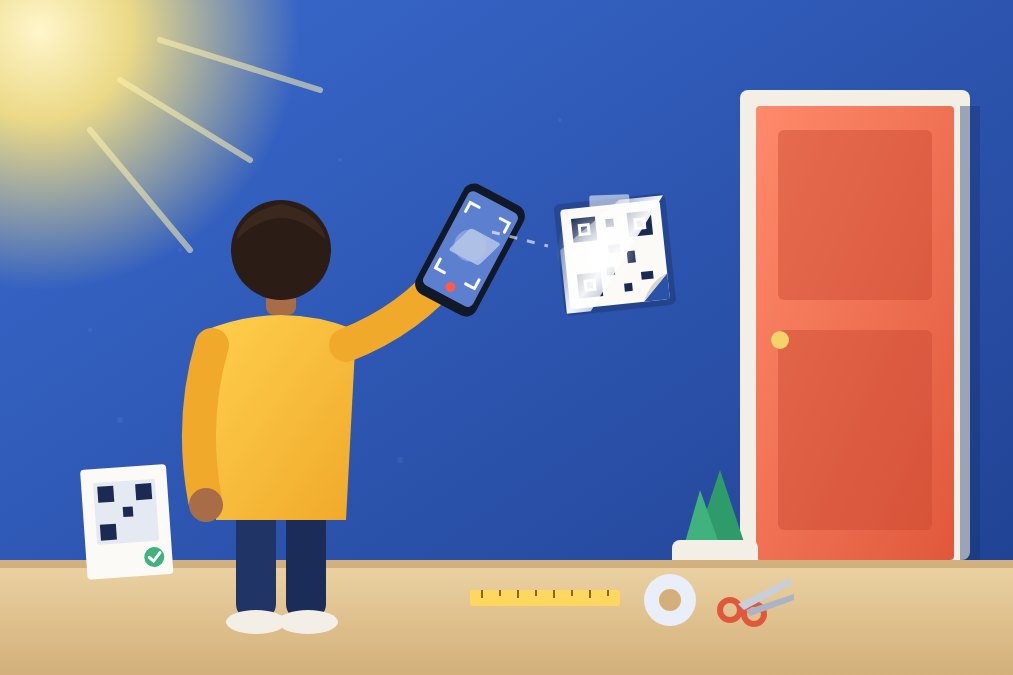
Kapag hindi ma-scan ang QR code, halos palaging isa sa apat ang problema: ang telepono, ang print, ang lugar kung saan ito nakadikit o ang link sa loob nito. Subukan ito sa pangalawang telepono para malaman kung alin, saka ayusin ang dahilang iyon: mas matinding contrast, puting gilid, mas malaking sukat, matte na finish o link na gumagana.
Para ang gabay na ito sa taong gumawa ng code: ang karatula sa pinto mo, ang poster sa salamin ng tindahan, ang sticker sa kahon. Matututunan mo kung paano malaman sa loob ng isang minuto kung nasaan ang problema, ang 10 solusyon na umaayos sa karamihan ng pagpalya, at kung paano subukan ang code bago pa mahirapan dito ang ibang tao.
Una, alamin kung ano ang pumapalya
Bago ka mag-print ulit ng kahit ano, gumawa muna ng mabilis na pagsubok. Makakatipid ka sa papel at sa panghuhula.
- Subukan ang pangalawang telepono. Kung nababasa ng ibang telepono ang code pero hindi ng sa iyo, ang telepono mo ang may problema, hindi ang code.
- Kunan ng litrato ang code at i-scan ang litrato. Kung nababasa ang litrato sa screen pero hindi ang totoong code, ang print o ang puwesto ang dahilan: ilaw, silaw, anggulo o layo.
- Tingnan kung ano ang nangyayari pagkatapos ng scan. Kung may lumalabas na link pero hindi kailanman nagbubukas ang page, o error ang lumalabas, maayos ang code at ang link ang problema.
- Subukan ito sa maliwanag, malapit at diretso sa harap. Kung wala pa ring nakakabasa kahit ganoon, ang code mismo ang mali ang pagkakagawa o sira na.
Bakit hindi ma-scan ang QR code: 10 solusyon
Ito ang mga dahilan sa likod ng karamihan ng naka-print na code na ayaw gumana, mula sa pinakakaraniwan hanggang sa pinakabihira.
- Kulang ang contrast. Naghahanap ang camera ng madidilim na parisukat sa maliwanag na background. Pinahihirap ito ng mapusyaw na abo, dilaw, mga pastel na kulay o gradient sa ibabaw ng code. I-print ang mga parisukat sa simpleng itim, o ibang napakadilim na kulay, sa puti.
- Baligtad ang kulay. Mukhang maganda ang maliwanag na code sa madilim na background, pero maraming scanner ang umaasa sa kabaligtaran kaya hindi na lang ito pinapansin. Kung gusto mo ng madilim na disenyo, ilagay ang code sa puting panel sa loob nito.
- Walang puting gilid. Kailangan ng code ng bakanteng palugit sa paligid nito, na tinatawag na quiet zone, para makita ng camera kung saan ito nagsisimula. Huwag itong gupitin hanggang sa gilid, huwag lagyan ng masikip na frame at huwag mag-print ng teksto na dikit dito. Mag-iwan ng gilid na kasinlapad ng mga apat na maliliit na parisukat, man lang.
- Masyadong maliit para sa layo. Simpleng tuntunin: nababasa ang code mula sa mga sampung beses ng lapad nito. Gumagana ang 5 cm na code mula sa kalahating metro; ang 10 cm na code mula sa mga isang metro. Para sa gate o bintanang tinitingnan mula sa kalye, i-print ito nang mas malaki.
- Mali ang scale o malabo ang file na ginamit. Tahimik na pinaliliit o binabanat ng “fit to page” ang code, at ang screenshot na pinalaki sa print ay ginagawang malalabong mantsa ang matatalas na parisukat. I-print ang orihinal na file sa 100%, o “actual size”.
- Silaw. Ang makintab na papel, kumikinang na laminating pouch o direktang sikat ng araw ay tumatalbog diretso sa camera at binubura ang bahagi ng code. Mas madaling mabasa ang matte na finish at puwestong nasa lilim.
- Kurbado, kulubot o nakatagilid na ibabaw. Nababaluktot ang mga parisukat kapag nasa bote, poste o kulot na sticker ang code. Idikit ang code sa patag at makinis na ibabaw na nakaharap sa nag-i-scan: lampas sa mga 45 degrees, sumusuko na ang maraming camera.
- Nasa likod ng salamin. Gumagana ang code sa bintana o pintong salamin, pero baka ilang beses subukan dahil sa reflection. Ilagay ito sa ibabang bahagi ng salamin, malayo sa araw. Kung magpi-print ka sa clear film para sa loob ng salamin, i-print ito nang baligtad (mirror) para tama ang basa mula sa labas.
- Dumi, pagkupas o sira. May sariling error correction ang mga QR code, kaya kadalasan ayos lang ang gasgas o kaunting dumi. Pero ang punit na sulok, kupas na tinta o sticker na tumatakip sa bahagi nito ay puwedeng lumampas sa kaya nito. Punasan ito, at i-print ulit kapag mukhang luma na.
- Sobrang dami ng laman. Ang code na may napakahabang link, isang buong talata ng teksto o malaking logo sa gitna ay may maliliit at siksik na parisukat. Gumamit ng mas maikling link, mas maliit na logo o walang logo, at i-print ito nang mas malaki.
Kapag na-scan pero walang nagbubukas
Minsan perpektong nababasa ng camera ang code at pagkatapos na nagsisimula ang gulo. Kung ganoon, ang link ang problema, at hindi makakatulong ang pag-print ulit ng parehong code.
- Mali ang pagkaka-type ng address. Buksan mo mismo ang link at tiyaking napupunta ito sa tamang page, sa telepono, hindi lang sa computer.
- Code na nag-expire. May mga generator na gumagawa ng code na dumadaan sa sarili nilang server at tumitigil gumana kapag natapos ang libreng trial o subscription. Kung biglang pumalya ang lumang code, tingnan kung saan tumuturo ang link nito.
- Walang signal kung saan ito nakadikit. Nababasa ng telepono ang code kahit offline, pero kailangan nito ng internet para magbukas ng web page. Sa basement o malayong gate, ipasubok ito sa isang tao gamit ang mobile data.
- Code na napalitan na. Kung gumawa ka ng bagong code para sa parehong bagay, baka hindi na gumana ang mga lumang naka-print na kopya. Tanggalin ang mga ito para walang mag-scan ng patay na code.
Kung ang telepono mo mismo ang problema
Kapag nababasa ng ibang telepono ang code pero hindi ng sa iyo, mabilis lang ang ayos: linisin ang lente, i-tap ang screen para mag-focus, hawakan nang matatag ang telepono nang medyo mas malayo at tiyaking naka-on ang QR scanning sa settings ng camera. Ang aming gabay hakbang-hakbang kung paano mag-scan ng QR code gamit ang cellphone ay detalyadong tumatalakay sa Android, iPhone at mga lumang telepono.
Paano subukan ang QR code bago ito idikit
Karamihan ng pagpalya ay natutuklasan sa loob ng dalawang minuto, bago pa nasa pader ang code.
- I-scan ang naka-print na code gamit ang hindi bababa sa dalawang magkaibang telepono, mas mabuti kung isang Android at isang iPhone.
- Subukan ito sa mismong lugar, sa totoong ilaw, sa oras ng araw na gagamitin ito ng mga tao.
- Tumayo kung saan tatayo ang bisita, hindi kung nasaan ka, at doon mag-scan.
- Buksan ang link hanggang dulo at tiyaking gumagana ang page sa mobile data, hindi lang sa Wi-Fi mo.
- Tingnan ulit ito pagkalipas ng ilang linggo ng araw at ulan, at i-print ulit bago ito kumupas.
Kung kailangan mo pang gawin ang code mismo, ipinaliliwanag ng aming gabay kung paano gumawa ng libreng QR code ang mga pagpipilian.
QR code na doorbell na ginawa para ma-scan
Kung para sa pinto ng bahay ang code mo, inaasikaso na ng Qoorbell ang karamihan sa listahang ito. May sariling QR code ang bawat doorbell, at ini-scan ito ng mga bisita gamit ang camera ng telepono: may bumubukas na web page, walang app na ida-download, at puwede ka nilang tawagan sa video call o i-chat habang sinasagot mo sila sa telepono mo saan ka man naroroon.
Ginawa para madaling mabasa ang poster na ibinibigay ng Qoorbell. 300 dpi ang mga file na PDF at PNG, may pinakamataas na error correction (level H) ang code, kaya nababasa pa rin ito kahit mga 30% ang sira o marumi, at puwede kang mag-print ng mga marka sa sulok at ruler para matiyak na tama ang lumabas na sukat. Nagbibigay din ang app ng mga tip sa paglalagay, gaya ng ilagay ang code sa taas ng dibdib, malayo sa direktang sikat ng araw at sa patag na ibabaw.
At kung masira o matanggal ang karatula sa pinto mo, puwede kang mag-print ng bagong kopya mula sa account mo nang libre. Walang hardware na kailangang palitan.
Mga dapat tandaan
- Walang code na nababasa sa lahat ng kondisyon. Ang napakadilim na ilaw, malakas na ulan sa plastik o matinding reflection ay puwedeng tumalo sa kahit anong naka-print na code. Mas nakakatulong ang may bubong at malilim na puwesto kaysa sa anumang diskarte.
- May mga telepono talagang luma na. Baka kailangan ng scanner app ng bisitang may napakalumang telepono. Hindi mo ito maaayos mula sa panig mo, kaya nakakatulong ang maikling linya gaya ng “I-scan gamit ang camera ng telepono mo” sa tabi ng code.
- Hindi panghabambuhay ang papel. Naninilaw at natutuklap sa labas ang clear tape at murang pouch. Para sa pangmatagalang karatula, gumamit ng vinyl o plakang gawa ng printing shop.
- Kailangan ng maayos na link ang maayos na scan. Sa code lang ng doorbell nakakatulong ang Qoorbell. Ang menu, Wi-Fi code o code pambayad ay nakadepende pa rin sa serbisyong nasa likod nito.
Mga madalas itanong
Bakit na-scan ang QR code ko sa isang telepono pero hindi sa iba?
Magkakaiba ang camera at scanner ng mga telepono. Ang code na mahina ang contrast, baligtad ang kulay o masikip ang gilid ay puwedeng mabasa ng isa at hindi ng iba. Ayusin ang code, at kadalasan mababasa na ito ng lahat ng telepono.
Gagana ba ang makulay na QR code?
Oo, kung mas madilim nang husto ang mga parisukat kaysa sa background at maliwanag ang background. Iwasan ang mapusyaw na kulay, gradient at disenyong maliwanag sa madilim.
Gaano kalaki dapat ang naka-print na QR code?
Mga ikasampu ng layo ng pag-scan: 5 cm para sa kalahating metro, 10 cm para sa isang metro. Palakihin pa kapag mula sa mas malayo mag-i-scan ang mga tao.
Kailangan ba ng app ng taong nag-i-scan ng Qoorbell code?
Hindi. Itinututok nila ang camera ng telepono sa code at may bumubukas na web page. Ikaw lang, ang may-ari, ang gumagamit ng app o website ng Qoorbell.
Ayusin nang isang beses, saka kalimutan
Karamihan ng QR code na ayaw ma-scan ay pumapalya sa simpleng dahilan: mahinang contrast, walang gilid, maling sukat, silaw o sirang link. Hanapin ang dahilan gamit ang pangalawang telepono, ayusin ang isang bagay na iyon at subukan ito sa mismong puwesto. At kung para sa pinto mo ang code, gumawa ng libreng QR doorbell mo at mag-print ng code na ginawa para ma-scan.
- hindi ma-scan ang QR code
- problema sa QR code
- pag-print ng QR code
- QR doorbell