QR ਡੋਰਬੈੱਲ ਅਤੇ Alexa: ਸੈੱਟਅੱਪ ਅਤੇ 10 ਰੁਟੀਨਾਂ
Qoorbell ਟੀਮ ਦੁਆਰਾ
ਹਾਂ, QR ਡੋਰਬੈੱਲ Alexa ਨਾਲ ਚੱਲ ਸਕਦੀ ਹੈ: Qoorbell Alexa ਨੂੰ ਸਪੋਰਟ ਕਰਦਾ ਹੈ, ਇਸ ਲਈ ਜਦੋਂ ਕੋਈ ਆਉਣ ਵਾਲਾ ਤੁਹਾਡੇ ਦਰਵਾਜ਼ੇ ਦਾ QR ਕੋਡ ਸਕੈਨ ਕਰਦਾ ਹੈ, ਤੁਹਾਡੇ Echo ਡਿਵਾਈਸ ਘੰਟੀ ਵਜਾਉਂਦੇ ਹਨ ਅਤੇ ਐਲਾਨ ਕਰਦੇ ਹਨ, ਅਤੇ ਇਹ ਘੰਟੀ ਤੁਹਾਡੀ ਮਰਜ਼ੀ ਦੀ ਕੋਈ ਵੀ Alexa ਰੁਟੀਨ ਸ਼ੁਰੂ ਕਰ ਸਕਦੀ ਹੈ। ਨਾ ਕੋਈ ਡਿਵਾਈਸ, ਨਾ ਤਾਰਾਂ ਅਤੇ ਨਾ ਨਵੀਂ ਡੋਰਬੈੱਲ ਲਗਾਉਣ ਦੀ ਲੋੜ: Alexa ਐਪ ਵਿੱਚ ਇੱਕ ਵਾਰ ਆਪਣਾ ਖਾਤਾ ਜੋੜੋ ਅਤੇ ਤੁਹਾਡੀਆਂ ਸਾਰੀਆਂ ਡੋਰਬੈੱਲਾਂ ਉੱਥੇ ਦਿਸਣ ਲੱਗ ਪੈਂਦੀਆਂ ਹਨ।
ਇਸ ਗਾਈਡ ਵਿੱਚ ਦੱਸਿਆ ਗਿਆ ਹੈ ਕਿ QR ਡੋਰਬੈੱਲ ਕੀ ਹੈ, Alexa ਨਾਲ ਜੋੜਨ ਨਾਲ ਕੀ ਹੁੰਦਾ ਹੈ (ਅਤੇ ਕੀ ਕਦੇ ਸਾਂਝਾ ਨਹੀਂ ਹੁੰਦਾ), ਕੁਝ ਮਿੰਟਾਂ ਵਿੱਚ ਇਸ ਨੂੰ ਕਿਵੇਂ ਸੈੱਟ ਕਰੀਏ, ਅਤੇ 10 ਰੁਟੀਨ ਸੁਝਾਅ ਜੋ ਤੁਸੀਂ ਅੱਜ ਹੀ ਵਰਤ ਸਕਦੇ ਹੋ।
QR ਡੋਰਬੈੱਲ ਕੀ ਹੈ?
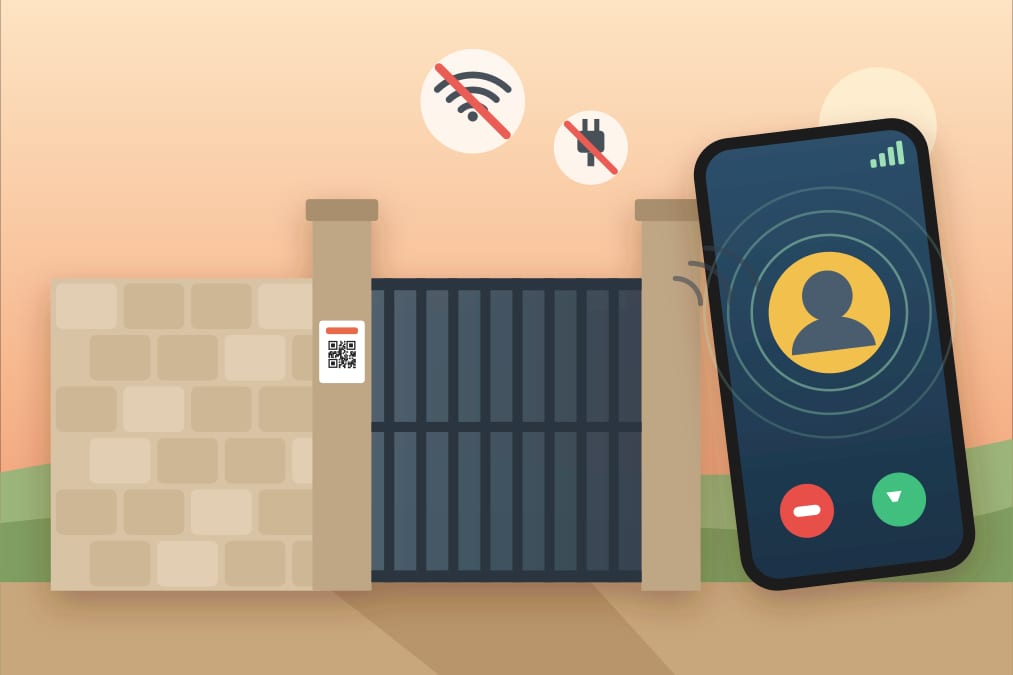
QR ਡੋਰਬੈੱਲ ਇੱਕ ਛਪੇ ਹੋਏ ਪੋਸਟਰ ਤੋਂ ਬਣੀ ਡੋਰਬੈੱਲ ਹੈ। Qoorbell ਵਿੱਚ ਤੁਸੀਂ ਐਪ ਜਾਂ ਵੈੱਬ ਉੱਤੇ ਲਗਭਗ 30 ਸਕਿੰਟਾਂ ਵਿੱਚ ਡੋਰਬੈੱਲ ਬਣਾਉਂਦੇ ਹੋ, ਬਣਿਆ ਪੋਸਟਰ ਛਾਪਦੇ ਹੋ ਅਤੇ ਦਰਵਾਜ਼ੇ ਉੱਤੇ ਚਿਪਕਾ ਦਿੰਦੇ ਹੋ। ਆਉਣ ਵਾਲਾ ਫ਼ੋਨ ਦੇ ਕੈਮਰੇ ਨਾਲ QR ਕੋਡ ਸਕੈਨ ਕਰਦਾ ਹੈ, ਬ੍ਰਾਊਜ਼ਰ ਵਿੱਚ ਇੱਕ ਪੰਨਾ ਖੁੱਲ੍ਹਦਾ ਹੈ (ਨਾ ਐਪ, ਨਾ ਖਾਤਾ) ਅਤੇ ਤੁਸੀਂ ਜਿੱਥੇ ਵੀ ਹੋਵੋ, ਤੁਹਾਡੇ ਫ਼ੋਨ ਉੱਤੇ ਵੀਡੀਓ ਕਾਲ ਜਾਂ ਚੈਟ ਆਉਂਦੀ ਹੈ। ਆਉਣ ਵਾਲੇ ਨੂੰ ਤੁਹਾਡਾ ਫ਼ੋਨ ਨੰਬਰ ਕਦੇ ਨਹੀਂ ਦਿਸਦਾ।
ਦਰਵਾਜ਼ੇ ਉੱਤੇ ਕੋਈ ਡਿਵਾਈਸ ਨਾ ਹੋਣ ਕਰਕੇ ਨਾ ਤਾਰਾਂ ਜੋੜਨੀਆਂ ਪੈਂਦੀਆਂ ਹਨ, ਨਾ ਚਾਰਜ ਕਰਨਾ ਪੈਂਦਾ ਹੈ ਅਤੇ ਨਾ Wi-Fi ਨਾਲ ਜੋੜਨਾ। ਹੋਰ ਜਾਣਕਾਰੀ ਲਈ ਪੜ੍ਹੋ ਕਿ ਬਿਨਾਂ Wi-Fi ਅਤੇ ਤਾਰਾਂ ਵਾਲੀ ਵੀਡੀਓ ਡੋਰਬੈੱਲ ਕਿਵੇਂ ਚੱਲਦੀ ਹੈ।
Alexa ਨਾਲ ਜੋੜਨ ਨਾਲ ਕੀ ਹੁੰਦਾ ਹੈ
- ਹਰ ਡੋਰਬੈੱਲ Alexa ਡੋਰਬੈੱਲ ਬਣ ਜਾਂਦੀ ਹੈ। ਜੋੜਨ ਤੋਂ ਬਾਅਦ Qoorbell ਦੀ ਹਰ ਡੋਰਬੈੱਲ Alexa ਐਪ ਵਿੱਚ ਡੋਰਬੈੱਲ ਡਿਵਾਈਸ ਵਜੋਂ ਤੁਹਾਡੇ ਦਿੱਤੇ ਨਾਮ ਨਾਲ ਦਿਸਦੀ ਹੈ ("ਮੁੱਖ ਦਰਵਾਜ਼ਾ", "ਗੇਟ", "ਦਫ਼ਤਰ")।
- ਤੁਹਾਡੇ Echo ਘੰਟੀ ਵਜਾਉਂਦੇ ਅਤੇ ਐਲਾਨ ਕਰਦੇ ਹਨ। ਜਦੋਂ ਕੋਈ ਘੰਟੀ ਵਜਾਉਂਦਾ ਹੈ, Echo ਸਪੀਕਰ ਅਤੇ Echo Show ਸਕਰੀਨਾਂ ਘੰਟੀ ਦੀ ਆਵਾਜ਼ ਵਜਾਉਂਦੀਆਂ ਹਨ ਅਤੇ ਦੱਸਦੀਆਂ ਹਨ ਕਿ ਕਿਹੜੀ ਡੋਰਬੈੱਲ ਦੱਬੀ ਗਈ।
- ਘੰਟੀ ਰੁਟੀਨ ਸ਼ੁਰੂ ਕਰਦੀ ਹੈ। Alexa ਐਪ ਵਿੱਚ ਡੋਰਬੈੱਲ ਦਾ ਦੱਬਿਆ ਜਾਣਾ ਕੋਈ ਵੀ ਰੁਟੀਨ ਸ਼ੁਰੂ ਕਰ ਸਕਦਾ ਹੈ: ਲਾਈਟਾਂ, ਐਲਾਨ, ਸੰਗੀਤ, ਸੂਚਨਾਵਾਂ ਅਤੇ ਹੋਰ ਬਹੁਤ ਕੁਝ।
- ਜਵਾਬ ਤੁਸੀਂ ਫ਼ੋਨ ਉੱਤੇ ਹੀ ਦਿੰਦੇ ਹੋ। ਆਉਣ ਵਾਲੇ ਨਾਲ ਵੀਡੀਓ ਕਾਲ ਜਾਂ ਚੈਟ ਹਮੇਸ਼ਾ ਵਾਂਗ Qoorbell ਐਪ ਵਿੱਚ ਹੀ ਹੁੰਦੀ ਹੈ।
Qoorbell ਨੂੰ Alexa ਨਾਲ ਕਿਵੇਂ ਜੋੜੀਏ
- ਪੱਕਾ ਕਰੋ ਕਿ Qoorbell ਵਿੱਚ ਤੁਹਾਡੇ ਪਲਾਨ ਵਿੱਚ Alexa ਸ਼ਾਮਲ ਹੈ (Pro ਅਤੇ ਉਸ ਤੋਂ ਉੱਪਰ)।
- Alexa ਐਪ ਖੋਲ੍ਹੋ ਅਤੇ ਹੋਰ → ਸਕਿੱਲ ਅਤੇ ਗੇਮਾਂ ਵਿੱਚ ਜਾਓ।
- Qoorbell ਖੋਜੋ ਅਤੇ ਚਾਲੂ ਕਰੋ ਉੱਤੇ ਟੈਪ ਕਰੋ।
- Qoorbell ਵਿੱਚ ਲੌਗ ਇਨ ਕਰੋ ਅਤੇ ਜੋੜਨ ਦੀ ਇਜਾਜ਼ਤ ਦਿਓ।
- Alexa ਨੂੰ ਡਿਵਾਈਸ ਲੱਭਣ ਦਿਓ: ਤੁਹਾਡੀਆਂ ਡੋਰਬੈੱਲਾਂ ਡਿਵਾਈਸ ਹੇਠ ਦਿਸਣਗੀਆਂ।
- ਜਾਂਚੋ ਕਿ ਹਰ ਡੋਰਬੈੱਲ ਲਈ ਐਲਾਨ ਚਾਲੂ ਹਨ, ਫਿਰ ਜਾਂਚ ਲਈ ਇੱਕ ਘੰਟੀ ਵਜਾ ਕੇ ਦੇਖੋ।
Alexa ਨੂੰ ਕੀ ਮਿਲਦਾ ਹੈ (ਅਤੇ ਕੀ ਨਹੀਂ)
| ਜਾਣਕਾਰੀ | ਕੀ Alexa ਨਾਲ ਸਾਂਝੀ ਹੁੰਦੀ ਹੈ? |
|---|---|
| ਡੋਰਬੈੱਲਾਂ ਦੇ ਨਾਮ | ਹਾਂ, ਤਾਂ ਜੋ ਉਹ ਡਿਵਾਈਸ ਵਜੋਂ ਦਿਸਣ |
| ਹਰ ਘੰਟੀ ਦਾ ਸਮਾਂ | ਹਾਂ, ਤਾਂ ਜੋ Echo ਐਲਾਨ ਕਰ ਸਕਣ |
| ਕਾਲਾਂ ਦੀ ਵੀਡੀਓ ਅਤੇ ਆਵਾਜ਼ | ਕਦੇ ਨਹੀਂ |
| ਆਉਣ ਵਾਲਿਆਂ ਨਾਲ ਚੈਟ | ਕਦੇ ਨਹੀਂ |
| ਕਾਲਾਂ ਦਾ ਇਤਿਹਾਸ | ਕਦੇ ਨਹੀਂ |
ਤੁਸੀਂ Alexa ਐਪ ਤੋਂ ਕਦੇ ਵੀ ਇਹ ਸਕਿੱਲ ਹਟਾ ਸਕਦੇ ਹੋ; ਡੋਰਬੈੱਲਾਂ Alexa ਵਿੱਚੋਂ ਗਾਇਬ ਹੋ ਜਾਂਦੀਆਂ ਹਨ ਅਤੇ Qoorbell ਵਿੱਚ ਚੱਲਦੀਆਂ ਰਹਿੰਦੀਆਂ ਹਨ।
ਤੁਹਾਡੀ QR ਡੋਰਬੈੱਲ ਲਈ 10 Alexa ਰੁਟੀਨ ਸੁਝਾਅ
ਇਹ ਸਾਰੇ Alexa ਐਪ ਵਿੱਚ ਸੈੱਟ ਹੁੰਦੇ ਹਨ: ਹੋਰ → ਰੁਟੀਨਾਂ → +, ਸ਼ੁਰੂਆਤ ਵਜੋਂ ਸਮਾਰਟ ਹੋਮ → ਤੁਹਾਡੀ ਡੋਰਬੈੱਲ ਚੁਣੋ, ਫਿਰ ਕਾਰਵਾਈਆਂ ਜੋੜੋ। ਪੱਕੇ ਵਿਕਲਪ ਤੁਹਾਡੇ ਡਿਵਾਈਸਾਂ ਉੱਤੇ ਨਿਰਭਰ ਕਰਦੇ ਹਨ।
1. ਘਰ ਦੇ ਹਰ Echo ਉੱਤੇ ਐਲਾਨ
ਐਲਾਨ ਦੀ ਕਾਰਵਾਈ ਜੋੜੋ ("ਮੁੱਖ ਦਰਵਾਜ਼ੇ ਉੱਤੇ ਕੋਈ ਆਇਆ ਹੈ"), ਤਾਂ ਜੋ ਸੌਣ ਵਾਲੇ ਕਮਰੇ ਜਾਂ ਰਸੋਈ ਦਾ Echo ਵੀ ਤੁਹਾਨੂੰ ਦੱਸੇ।
2. ਰਾਤ ਨੂੰ ਦਰਵਾਜ਼ੇ ਦੀ ਬੱਤੀ ਜਗਾਓ
ਸਮਾਰਟ ਬੱਤੀ ਜਾਂ ਸਮਾਰਟ ਪਲੱਗ ਦੀ ਕਾਰਵਾਈ ਜੋੜੋ ਅਤੇ ਰੁਟੀਨ ਨੂੰ ਸੂਰਜ ਡੁੱਬਣ ਤੋਂ ਬਾਅਦ ਦੇ ਸਮੇਂ ਤੱਕ ਸੀਮਤ ਕਰੋ, ਤਾਂ ਜੋ ਆਉਣ ਵਾਲਾ ਹਨੇਰੇ ਵਿੱਚ ਨਾ ਖੜ੍ਹਾ ਰਹੇ।
3. ਘੱਟ ਸੁਣਨ ਵਾਲੇ ਪਰਿਵਾਰਕ ਮੈਂਬਰ ਲਈ ਬੱਤੀਆਂ ਝਪਕਾਓ
ਬੈਠਕ ਦਾ ਸਮਾਰਟ ਬੱਲਬ ਝਪਕਾਓ ਜਾਂ ਉਸ ਦਾ ਰੰਗ ਬਦਲੋ। ਜਿਨ੍ਹਾਂ ਨੂੰ ਡੋਰਬੈੱਲ ਸੁਣਾਈ ਨਹੀਂ ਦਿੰਦੀ, ਉਨ੍ਹਾਂ ਲਈ ਇਹ ਸੌਖਾ ਦਿਸਣ ਵਾਲਾ ਇਸ਼ਾਰਾ ਹੈ।
4. ਸੰਗੀਤ ਰੋਕੋ
ਜਿਸ Echo ਉੱਤੇ ਤੁਸੀਂ ਸੁਣ ਰਹੇ ਹੋ, ਉਸ ਦੀ ਆਵਾਜ਼ ਰੋਕੋ, ਤਾਂ ਜੋ ਘੰਟੀ ਦਾ ਪਤਾ ਲੱਗੇ ਅਤੇ ਗੱਲ ਹੋ ਸਕੇ।
5. Echo Show ਉੱਤੇ ਸੁਨੇਹਾ ਦਿਖਾਓ
Alexa ਨੂੰ ਦੱਸਣ ਅਤੇ ਦਿਖਾਉਣ ਦਿਓ ਕਿ ਕਿਹੜਾ ਦਰਵਾਜ਼ਾ ਹੈ ("ਗੇਟ"); ਕਈ ਡੋਰਬੈੱਲਾਂ ਹੋਣ ਤਾਂ ਇਹ ਕੰਮ ਆਉਂਦਾ ਹੈ।
6. Alexa ਐਪ ਉੱਤੇ ਸੂਚਨਾ ਭੇਜੋ
ਸੂਚਨਾ ਜੋੜੋ, ਤਾਂ ਜੋ Alexa ਖਾਤਾ ਸਾਂਝਾ ਕਰਨ ਵਾਲੇ ਪਰਿਵਾਰ ਦੇ ਲੋਕ ਵੀ ਆਪਣੇ ਫ਼ੋਨ ਉੱਤੇ ਘੰਟੀ ਦੇਖ ਸਕਣ।
7. ਆਪਣੀ ਪਸੰਦ ਦੀ ਆਵਾਜ਼ ਵਜਾਓ
ਹਰ ਡੋਰਬੈੱਲ ਲਈ ਵੱਖਰੀ ਆਵਾਜ਼ ਚੁਣੋ: ਇੱਕ ਮੁੱਖ ਦਰਵਾਜ਼ੇ ਲਈ, ਦੂਜੀ ਪਿਛਲੇ ਗੇਟ ਲਈ।
8. ਸ਼ਾਂਤ ਸਮਾਂ
ਰੁਟੀਨ ਨੂੰ ਸਿਰਫ਼ ਦਿਨ ਵੇਲੇ ਚੱਲਣ ਦਿਓ, ਅਤੇ ਰਾਤ ਲਈ ਵੱਖਰੀ ਰੁਟੀਨ ਬੋਲਣ ਦੀ ਥਾਂ ਸਿਰਫ਼ ਮੱਧਮ ਬੱਤੀ ਜਗਾਵੇ।
9. ਕਿਰਾਏ ਦੇ ਘਰ ਜਾਂ ਦਫ਼ਤਰ ਵਿੱਚ ਮਹਿਮਾਨਾਂ ਦਾ ਸਵਾਗਤ
ਦਾਖ਼ਲੇ ਨੇੜਲੇ Echo ਉੱਤੇ "ਅਸੀਂ ਹੁਣੇ ਆਉਂਦੇ ਹਾਂ" ਵਰਗਾ ਛੋਟਾ ਸੁਨੇਹਾ ਵਜਾਓ।
10. ਗਲਿਆਰੇ ਦੀਆਂ ਬੱਤੀਆਂ ਜਗਾਓ
ਬੈਠਕ ਤੋਂ ਦਰਵਾਜ਼ੇ ਤੱਕ ਦਾ ਰਾਹ ਰੌਸ਼ਨ ਕਰੋ, ਤਾਂ ਜੋ ਰਾਹ ਵਿੱਚ ਕੋਈ ਠੇਡਾ ਨਾ ਖਾਵੇ।
ਜਾਣਨਯੋਗ ਗੱਲਾਂ
- ਘੰਟੀ ਦੀ ਆਵਾਜ਼ ਅਤੇ ਐਲਾਨ ਸੁਣਨ ਲਈ ਘੱਟੋ-ਘੱਟ ਇੱਕ Echo ਡਿਵਾਈਸ ਚਾਹੀਦਾ ਹੈ; ਸੂਚਨਾਵਾਂ ਲਈ ਫ਼ੋਨ ਉੱਤੇ Alexa ਐਪ ਹੀ ਕਾਫ਼ੀ ਹੈ।
- ਆਉਣ ਵਾਲੇ ਕੋਲ ਕੈਮਰੇ ਅਤੇ ਇੰਟਰਨੈੱਟ ਵਾਲਾ ਫ਼ੋਨ ਹੋਣਾ ਚਾਹੀਦਾ ਹੈ; ਕਾਲ ਲੈਣ ਲਈ ਤੁਹਾਡੇ ਫ਼ੋਨ ਨੂੰ ਇੰਟਰਨੈੱਟ ਚਾਹੀਦਾ ਹੈ।
- Alexa ਵੀਡੀਓ ਨਹੀਂ ਦਿਖਾਉਂਦੀ: ਕਾਲ ਤੁਸੀਂ Qoorbell ਐਪ ਵਿੱਚ ਚੁੱਕਦੇ ਹੋ।
- ਬਿਨਾਂ ਮਹੀਨਾਵਾਰ ਫ਼ੀਸ ਵਾਲੇ ਵਿਕਲਪ ਲੱਭ ਰਹੇ ਹੋ? ਬਿਨਾਂ ਸਬਸਕ੍ਰਿਪਸ਼ਨ ਵਾਲੇ Ring ਡੋਰਬੈੱਲ ਦੇ ਵਿਕਲਪ ਦੀ ਤੁਲਨਾ ਕਰੋ।
ਅਕਸਰ ਪੁੱਛੇ ਜਾਂਦੇ ਸਵਾਲ
ਕੀ ਮੈਨੂੰ Amazon ਦੀ ਵੀਡੀਓ ਡੋਰਬੈੱਲ ਚਾਹੀਦੀ ਹੈ?
ਨਹੀਂ। Qoorbell ਵਿੱਚ ਡੋਰਬੈੱਲ ਤੁਹਾਡੇ ਦਰਵਾਜ਼ੇ ਉੱਤੇ ਲੱਗਿਆ QR ਪੋਸਟਰ ਹੈ। Alexa ਸਿਰਫ਼ ਘੰਟੀ ਦੀ ਆਵਾਜ਼, ਐਲਾਨ ਅਤੇ ਰੁਟੀਨਾਂ ਜੋੜਦੀ ਹੈ।
Qoorbell ਦਾ ਕਿਹੜਾ ਪਲਾਨ ਚਾਹੀਦਾ ਹੈ?
ਉਹ ਪਲਾਨ ਜਿਸ ਵਿੱਚ Alexa ਸ਼ਾਮਲ ਹੋਵੇ, ਯਾਨੀ Pro ਅਤੇ ਉਸ ਤੋਂ ਉੱਪਰ। ਮੁਫ਼ਤ ਪਲਾਨ ਵਿੱਚ ਇਹ ਸ਼ਾਮਲ ਨਹੀਂ।
ਕੀ ਮੈਂ Alexa ਰਾਹੀਂ ਆਉਣ ਵਾਲੇ ਨਾਲ ਗੱਲ ਕਰ ਸਕਦਾ ਹਾਂ?
ਨਹੀਂ। Alexa ਦੱਸਦੀ ਹੈ ਕਿ ਦਰਵਾਜ਼ੇ ਉੱਤੇ ਕੋਈ ਹੈ; ਆਉਣ ਵਾਲੇ ਨਾਲ ਤੁਸੀਂ Qoorbell ਐਪ ਵਿੱਚ ਗੱਲ ਕਰਦੇ ਹੋ।
ਆਪਣੀ ਮੁਫ਼ਤ ਡੋਰਬੈੱਲ ਬਣਾਓ ਅਤੇ ਜਦੋਂ ਚਾਹੋ Alexa ਨਾਲ ਜੋੜੋ।
- Alexa ਨਾਲ ਚੱਲਣ ਵਾਲੀ ਡੋਰਬੈੱਲ
- ਡੋਰਬੈੱਲ ਲਈ Alexa ਰੁਟੀਨਾਂ
- QR ਡੋਰਬੈੱਲ
- Echo ਉੱਤੇ ਡੋਰਬੈੱਲ ਐਲਾਨ