Alexa ಜೊತೆ QR ಡೋರ್ಬೆಲ್: ಸೆಟಪ್ ಮತ್ತು 10 ರೂಟೀನ್ಗಳು
Qoorbell ತಂಡ ಅವರಿಂದ
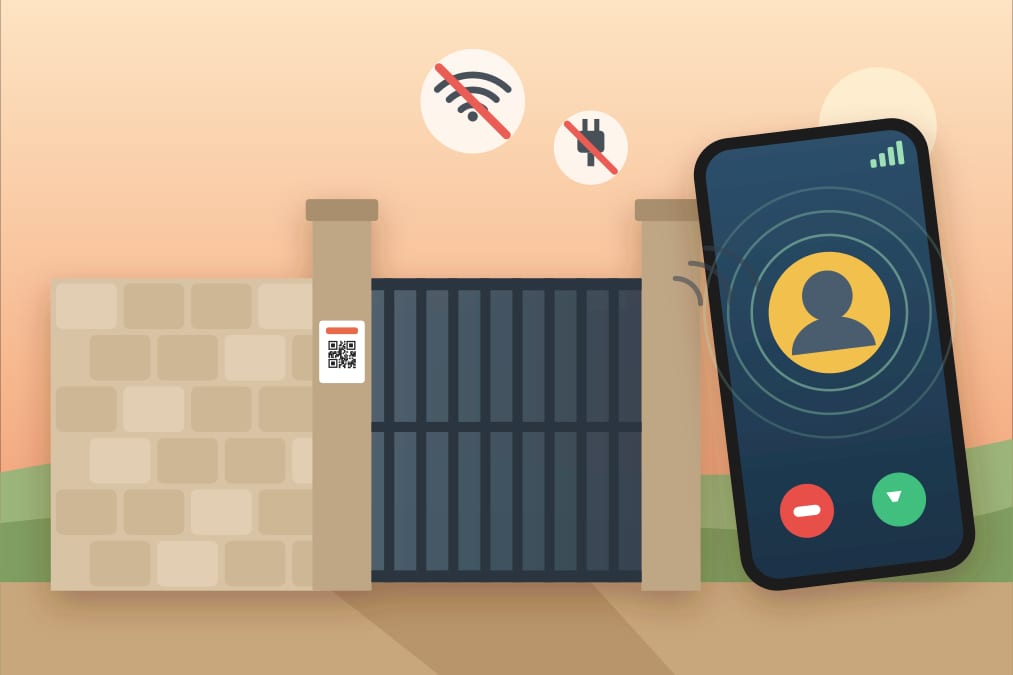
ಹೌದು, QR ಡೋರ್ಬೆಲ್ Alexa ಜೊತೆ ಕೆಲಸ ಮಾಡಬಲ್ಲದು: Qoorbell, Alexa ಅನ್ನು ಬೆಂಬಲಿಸುತ್ತದೆ, ಹೀಗಾಗಿ ಅತಿಥಿಯೊಬ್ಬರು ನಿಮ್ಮ ಬಾಗಿಲಿನ QR ಕೋಡ್ ಸ್ಕ್ಯಾನ್ ಮಾಡಿದಾಗ ನಿಮ್ಮ Echo ಸಾಧನಗಳು ಬೆಲ್ ಬಾರಿಸಿ ಅದನ್ನು ಘೋಷಿಸುತ್ತವೆ, ಮತ್ತು ಅದೇ ಬೆಲ್ ನಿಮಗೆ ಬೇಕಾದ ಯಾವುದೇ Alexa ರೂಟೀನ್ ಅನ್ನು ಆರಂಭಿಸಬಹುದು. ಯಾವುದೇ ಸಾಧನವಿಲ್ಲ, ವೈರಿಂಗ್ ಇಲ್ಲ, ಹೊಸ ಡೋರ್ಬೆಲ್ ಅಳವಡಿಸುವ ತಾಪತ್ರಯವೂ ಇಲ್ಲ: Alexa ಆ್ಯಪ್ನಲ್ಲಿ ಒಮ್ಮೆ ನಿಮ್ಮ ಖಾತೆಯನ್ನು ಲಿಂಕ್ ಮಾಡಿದರೆ ಸಾಕು, ಎಲ್ಲಾ ಡೋರ್ಬೆಲ್ಗಳು ಅಲ್ಲಿ ಕಾಣಿಸುತ್ತವೆ.
QR ಡೋರ್ಬೆಲ್ ಎಂದರೇನು, Alexa ಇಂಟಿಗ್ರೇಷನ್ ಏನು ಮಾಡುತ್ತದೆ (ಮತ್ತು ಏನನ್ನು ಎಂದಿಗೂ ಹಂಚಿಕೊಳ್ಳುವುದಿಲ್ಲ), ಕೆಲವೇ ನಿಮಿಷಗಳಲ್ಲಿ ಅದನ್ನು ಹೇಗೆ ಸೆಟಪ್ ಮಾಡುವುದು ಮತ್ತು ಇಂದೇ ಬಳಸಬಹುದಾದ 10 ರೂಟೀನ್ ಐಡಿಯಾಗಳನ್ನು ಈ ಮಾರ್ಗದರ್ಶಿಯಲ್ಲಿ ವಿವರಿಸುತ್ತೇವೆ.
QR ಡೋರ್ಬೆಲ್ ಎಂದರೇನು?
QR ಡೋರ್ಬೆಲ್ ಎಂದರೆ ಮುದ್ರಿತ ಪೋಸ್ಟರ್ನಿಂದ ಮಾಡಿದ ಡೋರ್ಬೆಲ್. Qoorbell ನಲ್ಲಿ ಆ್ಯಪ್ ಅಥವಾ ವೆಬ್ಸೈಟ್ನಲ್ಲಿ ಸುಮಾರು 30 ಸೆಕೆಂಡುಗಳಲ್ಲಿ ಡೋರ್ಬೆಲ್ ರಚಿಸಿ, ಸಿದ್ಧವಾದ ಪೋಸ್ಟರ್ ಅನ್ನು ಪ್ರಿಂಟ್ ಮಾಡಿ ಬಾಗಿಲಿಗೆ ಅಂಟಿಸಿ. ಅತಿಥಿ ತಮ್ಮ ಫೋನ್ ಕ್ಯಾಮೆರಾದಿಂದ QR ಕೋಡ್ ಸ್ಕ್ಯಾನ್ ಮಾಡುತ್ತಾರೆ, ಬ್ರೌಸರ್ನಲ್ಲಿ ಒಂದು ಪುಟ ತೆರೆಯುತ್ತದೆ (ಆ್ಯಪ್ ಆಗಲಿ ಖಾತೆಯಾಗಲಿ ಬೇಕಿಲ್ಲ), ಮತ್ತು ನೀವು ಎಲ್ಲೇ ಇದ್ದರೂ ನಿಮ್ಮ ಫೋನ್ಗೆ ವೀಡಿಯೊ ಕರೆ ಅಥವಾ ಚಾಟ್ ಬರುತ್ತದೆ. ಅತಿಥಿಗೆ ನಿಮ್ಮ ಫೋನ್ ಸಂಖ್ಯೆ ಎಂದಿಗೂ ಕಾಣುವುದಿಲ್ಲ.
ಬಾಗಿಲಲ್ಲಿ ಯಾವುದೇ ಸಾಧನ ಇಲ್ಲದ ಕಾರಣ ವೈರ್ ಎಳೆಯುವುದು, ಚಾರ್ಜ್ ಮಾಡುವುದು ಅಥವಾ Wi-Fi ಗೆ ಜೋಡಿಸುವುದು ಏನೂ ಇಲ್ಲ. ವಿವರಗಳಿಗಾಗಿ Wi-Fi, ವೈರಿಂಗ್ ಇಲ್ಲದ ವೀಡಿಯೊ ಡೋರ್ಬೆಲ್ ಹೇಗೆ ಕೆಲಸ ಮಾಡುತ್ತದೆ ಎಂದು ಓದಿ.
Alexa ಇಂಟಿಗ್ರೇಷನ್ ಏನು ಮಾಡುತ್ತದೆ
- ಪ್ರತಿ ಡೋರ್ಬೆಲ್ Alexa ಡೋರ್ಬೆಲ್ ಆಗುತ್ತದೆ. ಲಿಂಕ್ ಮಾಡಿದ ನಂತರ Qoorbell ನ ಪ್ರತಿಯೊಂದು ಡೋರ್ಬೆಲ್ ನೀವು ಕೊಟ್ಟ ಹೆಸರಿನಲ್ಲೇ (“ಮುಂಬಾಗಿಲು”, “ಗೇಟ್”, “ಆಫೀಸ್”) Alexa ಆ್ಯಪ್ನಲ್ಲಿ ಡೋರ್ಬೆಲ್ ಸಾಧನವಾಗಿ ಕಾಣಿಸುತ್ತದೆ.
- ನಿಮ್ಮ Echo ಸಾಧನಗಳು ಬೆಲ್ ಬಾರಿಸಿ ಘೋಷಿಸುತ್ತವೆ. ಯಾರಾದರೂ ಬೆಲ್ ಒತ್ತಿದಾಗ Echo ಸ್ಪೀಕರ್ಗಳು ಮತ್ತು Echo Show ಪರದೆಗಳು ಡೋರ್ಬೆಲ್ ಶಬ್ದ ಮಾಡುತ್ತವೆ ಮತ್ತು ಯಾವ ಡೋರ್ಬೆಲ್ ಒತ್ತಲಾಯಿತು ಎಂದು ಹೇಳುತ್ತವೆ.
- ಬೆಲ್ನಿಂದಲೇ ರೂಟೀನ್ ಆರಂಭವಾಗುತ್ತದೆ. Alexa ಆ್ಯಪ್ನಲ್ಲಿ ಡೋರ್ಬೆಲ್ ಒತ್ತಿದಾಗ ಯಾವುದೇ ರೂಟೀನ್ ಆರಂಭವಾಗಬಹುದು: ದೀಪಗಳು, ಘೋಷಣೆಗಳು, ಸಂಗೀತ, ನೋಟಿಫಿಕೇಶನ್ಗಳು ಮತ್ತು ಇನ್ನಷ್ಟು.
- ಉತ್ತರಿಸುವುದು ಮಾತ್ರ ಫೋನ್ನಲ್ಲೇ. ಅತಿಥಿಯೊಂದಿಗೆ ವೀಡಿಯೊ ಕರೆ ಅಥವಾ ಚಾಟ್ ಎಂದಿನಂತೆ Qoorbell ಆ್ಯಪ್ನಲ್ಲೇ ನಡೆಯುತ್ತದೆ.
Qoorbell ಅನ್ನು Alexa ಗೆ ಹೇಗೆ ಜೋಡಿಸುವುದು
- Qoorbell ನಲ್ಲಿ ನಿಮ್ಮ ಪ್ಲಾನ್ನಲ್ಲಿ Alexa ಸೇರಿದೆಯೇ ಎಂದು ಖಚಿತಪಡಿಸಿಕೊಳ್ಳಿ (Pro ಮತ್ತು ಅದಕ್ಕಿಂತ ಮೇಲಿನ ಪ್ಲಾನ್ಗಳು).
- Alexa ಆ್ಯಪ್ ತೆರೆಯಿರಿ ಮತ್ತು ಮೆನುವಿನಿಂದ ಸ್ಕಿಲ್ಗಳು ವಿಭಾಗಕ್ಕೆ ಹೋಗಿ.
- Qoorbell ಹುಡುಕಿ ಮತ್ತು ಸ್ಕಿಲ್ ಅನ್ನು ಸಕ್ರಿಯಗೊಳಿಸಿ.
- Qoorbell ಗೆ ಸೈನ್ ಇನ್ ಮಾಡಿ ಮತ್ತು ಲಿಂಕ್ ಮಾಡಲು ಅನುಮತಿ ನೀಡಿ.
- Alexa ಸಾಧನಗಳನ್ನು ಹುಡುಕಲು ಬಿಡಿ: ನಿಮ್ಮ ಡೋರ್ಬೆಲ್ಗಳು ಸಾಧನಗಳು ವಿಭಾಗದಲ್ಲಿ ಕಾಣಿಸುತ್ತವೆ.
- ಪ್ರತಿ ಡೋರ್ಬೆಲ್ಗೆ ಘೋಷಣೆಗಳು ಆನ್ ಆಗಿವೆಯೇ ಎಂದು ನೋಡಿ, ನಂತರ ಒಂದನ್ನು ಒತ್ತಿ ಪರೀಕ್ಷಿಸಿ.
Alexa ಗೆ ಏನು ಸಿಗುತ್ತದೆ (ಮತ್ತು ಏನು ಸಿಗುವುದಿಲ್ಲ)
| ಮಾಹಿತಿ | Alexa ಜೊತೆ ಹಂಚಿಕೊಳ್ಳಲಾಗುತ್ತದೆಯೇ? |
|---|---|
| ಡೋರ್ಬೆಲ್ಗಳ ಹೆಸರುಗಳು | ಹೌದು, ಸಾಧನಗಳಾಗಿ ಕಾಣಿಸಲು |
| ಪ್ರತಿ ಬಾರಿ ಬೆಲ್ ಒತ್ತಿದ ಸಮಯ | ಹೌದು, Echo ಸಾಧನಗಳು ಘೋಷಿಸಲು |
| ಕರೆಗಳ ವೀಡಿಯೊ ಮತ್ತು ಆಡಿಯೊ | ಎಂದಿಗೂ ಇಲ್ಲ |
| ಅತಿಥಿಗಳೊಂದಿಗಿನ ಚಾಟ್ಗಳು | ಎಂದಿಗೂ ಇಲ್ಲ |
| ಕರೆಗಳ ಇತಿಹಾಸ | ಎಂದಿಗೂ ಇಲ್ಲ |
ಯಾವಾಗ ಬೇಕಾದರೂ Alexa ಆ್ಯಪ್ನಿಂದ ಸ್ಕಿಲ್ನ ಲಿಂಕ್ ತೆಗೆದುಹಾಕಬಹುದು; ಡೋರ್ಬೆಲ್ಗಳು Alexa ಯಿಂದ ಮಾಯವಾಗುತ್ತವೆ ಮತ್ತು Qoorbell ನಲ್ಲಿ ಎಂದಿನಂತೆ ಕೆಲಸ ಮಾಡುತ್ತಲೇ ಇರುತ್ತವೆ.
ನಿಮ್ಮ QR ಡೋರ್ಬೆಲ್ಗಾಗಿ 10 Alexa ರೂಟೀನ್ ಐಡಿಯಾಗಳು
ಇವೆಲ್ಲವನ್ನೂ Alexa ಆ್ಯಪ್ನಲ್ಲಿ ಹೊಂದಿಸಲಾಗುತ್ತದೆ: ಮೆನುವಿನಿಂದ ರೂಟೀನ್ಗಳು ತೆರೆಯಿರಿ, ಹೊಸ ರೂಟೀನ್ ಸೇರಿಸಿ, ಟ್ರಿಗರ್ ಆಗಿ ಸ್ಮಾರ್ಟ್ ಹೋಮ್ ಅಡಿಯಲ್ಲಿ ನಿಮ್ಮ ಡೋರ್ಬೆಲ್ ಆರಿಸಿ, ನಂತರ ಕ್ರಿಯೆಗಳನ್ನು ಸೇರಿಸಿ. ಯಾವ ಆಯ್ಕೆಗಳು ಸಿಗುತ್ತವೆ ಎಂಬುದು ನಿಮ್ಮ ಸಾಧನಗಳನ್ನು ಅವಲಂಬಿಸಿದೆ.
1. ಮನೆಯ ಪ್ರತಿಯೊಂದು Echo ನಲ್ಲೂ ಘೋಷಿಸಿ
ಒಂದು ಘೋಷಣೆ ಕ್ರಿಯೆ ಸೇರಿಸಿ (“ಮುಂಬಾಗಿಲಲ್ಲಿ ಯಾರೋ ಬಂದಿದ್ದಾರೆ”), ಆಗ ಮಲಗುವ ಕೋಣೆ ಅಥವಾ ಅಡುಗೆಮನೆಯ Echo ಕೂಡ ನಿಮಗೆ ತಿಳಿಸುತ್ತದೆ.
2. ರಾತ್ರಿ ಹೊತ್ತು ಬಾಗಿಲ ಹೊರಗಿನ ದೀಪ ಹಚ್ಚಿ
ಸ್ಮಾರ್ಟ್ ಬಲ್ಬ್ ಅಥವಾ ಸ್ಮಾರ್ಟ್ ಪ್ಲಗ್ ಕ್ರಿಯೆ ಸೇರಿಸಿ ಮತ್ತು ರೂಟೀನ್ ಅನ್ನು ಸೂರ್ಯಾಸ್ತದ ನಂತರದ ಸಮಯಕ್ಕೆ ಸೀಮಿತಗೊಳಿಸಿ, ಆಗ ಅತಿಥಿ ಕತ್ತಲಲ್ಲಿ ನಿಲ್ಲಬೇಕಾಗುವುದಿಲ್ಲ.
3. ಕಿವಿ ಸರಿಯಾಗಿ ಕೇಳಿಸದ ಕುಟುಂಬ ಸದಸ್ಯರಿಗಾಗಿ ದೀಪ ಮಿನುಗಿಸಿ
ಹಾಲ್ನ ಸ್ಮಾರ್ಟ್ ಬಲ್ಬ್ ಮಿನುಗುವಂತೆ ಮಾಡಿ ಅಥವಾ ಅದರ ಬಣ್ಣ ಬದಲಿಸಿ. ಡೋರ್ಬೆಲ್ ಕೇಳಿಸದ ಯಾರಿಗಾದರೂ ಇದು ಕಣ್ಣಿಗೆ ಕಾಣುವ ಸರಳ ಸೂಚನೆ.
4. ಸಂಗೀತ ನಿಲ್ಲಿಸಿ
ನೀವು ಹಾಡು ಕೇಳುತ್ತಿರುವ Echo ನಲ್ಲಿ ಆಡಿಯೊ ನಿಲ್ಲಿಸಿ, ಆಗ ಬೆಲ್ ಗಮನಕ್ಕೆ ಬರುತ್ತದೆ ಮತ್ತು ನೀವು ಮಾತನಾಡಬಹುದು.
5. Echo Show ನಲ್ಲಿ ಸಂದೇಶ ತೋರಿಸಿ
ಯಾವ ಬಾಗಿಲು ಎಂದು (“ಗೇಟ್”) Alexa ಹೇಳಲಿ ಮತ್ತು ಪರದೆಯ ಮೇಲೂ ತೋರಿಸಲಿ; ಹಲವು ಡೋರ್ಬೆಲ್ಗಳಿದ್ದರೆ ಇದು ತುಂಬಾ ಉಪಯುಕ್ತ.
6. Alexa ಆ್ಯಪ್ಗೆ ನೋಟಿಫಿಕೇಶನ್ ಕಳುಹಿಸಿ
ಒಂದು ನೋಟಿಫಿಕೇಶನ್ ಸೇರಿಸಿ, ಆಗ Alexa ಖಾತೆ ಹಂಚಿಕೊಳ್ಳುವ ಮನೆಯವರಿಗೂ ತಮ್ಮ ಫೋನ್ನಲ್ಲಿ ಬೆಲ್ ಬಗ್ಗೆ ತಿಳಿಯುತ್ತದೆ.
7. ನಿಮ್ಮಿಷ್ಟದ ಶಬ್ದ ಹಾಕಿ
ಪ್ರತಿ ಡೋರ್ಬೆಲ್ಗೆ ಬೇರೆ ಬೇರೆ ಶಬ್ದ ಆರಿಸಿ: ಒಂದು ಮುಂಬಾಗಿಲಿಗೆ, ಇನ್ನೊಂದು ಹಿಂದಿನ ಗೇಟ್ಗೆ.
8. ಶಾಂತ ಸಮಯ
ರೂಟೀನ್ ಹಗಲಿನಲ್ಲಿ ಮಾತ್ರ ನಡೆಯುವಂತೆ ಹೊಂದಿಸಿ; ರಾತ್ರಿಗಾಗಿ ಬೇರೆ ರೂಟೀನ್ ಇಟ್ಟು, ಅದು ಮಾತನಾಡುವ ಬದಲು ಒಂದು ಮಂದ ದೀಪವನ್ನಷ್ಟೇ ಹಚ್ಚಲಿ.
9. ಬಾಡಿಗೆ ಮನೆ ಅಥವಾ ಆಫೀಸ್ನಲ್ಲಿ ಅತಿಥಿಗಳನ್ನು ಸ್ವಾಗತಿಸಿ
ಪ್ರವೇಶದ್ವಾರದ ಬಳಿಯ Echo ನಲ್ಲಿ “ಒಂದು ನಿಮಿಷ, ಈಗಲೇ ಬರುತ್ತೇವೆ” ಎಂಬಂತಹ ಚಿಕ್ಕ ಸಂದೇಶ ಪ್ಲೇ ಮಾಡಿ.
10. ಕಾರಿಡಾರ್ ದೀಪಗಳನ್ನು ಹಚ್ಚಿ
ದಾರಿಯಲ್ಲಿ ಯಾರೂ ಎಡವದಂತೆ ಹಾಲ್ನಿಂದ ಬಾಗಿಲವರೆಗಿನ ದಾರಿಯನ್ನು ಬೆಳಗಿಸಿ.
ತಿಳಿದಿರಬೇಕಾದ ವಿಷಯಗಳು
- ಬೆಲ್ ಶಬ್ದ ಮತ್ತು ಘೋಷಣೆಗಳನ್ನು ಕೇಳಲು ಕನಿಷ್ಠ ಒಂದು Echo ಸಾಧನ ಬೇಕು; ನೋಟಿಫಿಕೇಶನ್ಗಳಿಗೆ ಫೋನ್ನಲ್ಲಿರುವ Alexa ಆ್ಯಪ್ ಸಾಕು.
- ಅತಿಥಿಯ ಬಳಿ ಕ್ಯಾಮೆರಾ ಮತ್ತು ಇಂಟರ್ನೆಟ್ ಇರುವ ಫೋನ್ ಇರಬೇಕು; ಕರೆ ಸ್ವೀಕರಿಸಲು ನಿಮ್ಮ ಫೋನ್ಗೂ ಇಂಟರ್ನೆಟ್ ಬೇಕು.
- Alexa ವೀಡಿಯೊ ತೋರಿಸುವುದಿಲ್ಲ: ಕರೆಗೆ ನೀವು Qoorbell ಆ್ಯಪ್ನಲ್ಲಿ ಉತ್ತರಿಸುತ್ತೀರಿ.
- ಮಾಸಿಕ ಶುಲ್ಕವಿಲ್ಲದ ಆಯ್ಕೆಗಳನ್ನು ಹುಡುಕುತ್ತಿದ್ದೀರಾ? ಚಂದಾದಾರಿಕೆ ಇಲ್ಲದ ವೀಡಿಯೊ ಡೋರ್ಬೆಲ್ ಪರ್ಯಾಯಗಳನ್ನು ಹೋಲಿಸಿ ನೋಡಿ.
ಪದೇ ಪದೇ ಕೇಳುವ ಪ್ರಶ್ನೆಗಳು
ನನಗೆ Amazon ನ ವೀಡಿಯೊ ಡೋರ್ಬೆಲ್ ಬೇಕೇ?
ಇಲ್ಲ. Qoorbell ನಲ್ಲಿ ಡೋರ್ಬೆಲ್ ಎಂದರೆ ನಿಮ್ಮ ಬಾಗಿಲಿಗೆ ಅಂಟಿಸಿದ QR ಪೋಸ್ಟರ್. Alexa ಕೇವಲ ಬೆಲ್ ಶಬ್ದ, ಘೋಷಣೆಗಳು ಮತ್ತು ರೂಟೀನ್ಗಳನ್ನು ಸೇರಿಸುತ್ತದೆ.
Qoorbell ನ ಯಾವ ಪ್ಲಾನ್ ಬೇಕು?
Alexa ಸೇರಿರುವ ಪ್ಲಾನ್, ಅಂದರೆ Pro ಮತ್ತು ಅದಕ್ಕಿಂತ ಮೇಲಿನವು. ಫ್ರೀ ಪ್ಲಾನ್ನಲ್ಲಿ Alexa ಸೇರಿಲ್ಲ.
Alexa ಮೂಲಕ ಅತಿಥಿಗೆ ಉತ್ತರಿಸಬಹುದೇ?
ಇಲ್ಲ. ಬಾಗಿಲಲ್ಲಿ ಯಾರೋ ಇದ್ದಾರೆ ಎಂದು Alexa ತಿಳಿಸುತ್ತದೆ; ಅತಿಥಿಯೊಂದಿಗೆ ನೀವು Qoorbell ಆ್ಯಪ್ನಲ್ಲಿ ಮಾತನಾಡುತ್ತೀರಿ.
ನಿಮ್ಮ ಉಚಿತ ಡೋರ್ಬೆಲ್ ರಚಿಸಿ, ಸಿದ್ಧವಾದಾಗ ಅದನ್ನು Alexa ಗೆ ಜೋಡಿಸಿ.
- Alexa ಜೊತೆ ಕೆಲಸ ಮಾಡುವ ಡೋರ್ಬೆಲ್
- Alexa ಡೋರ್ಬೆಲ್ ರೂಟೀನ್ಗಳು
- QR ಡೋರ್ಬೆಲ್
- Echo ಡೋರ್ಬೆಲ್ ಘೋಷಣೆ